1.Başlarken
ommini.com/login.html adresinden Kayıt Ol sekmesiyle hesap açın, ardından e-postanıza gelen doğrulama linkine tıklayın. Ücretsiz plandaki çok sahneli video ve müzik hakkı, e-postanız doğrulandıktan sonra açılır.
Panel
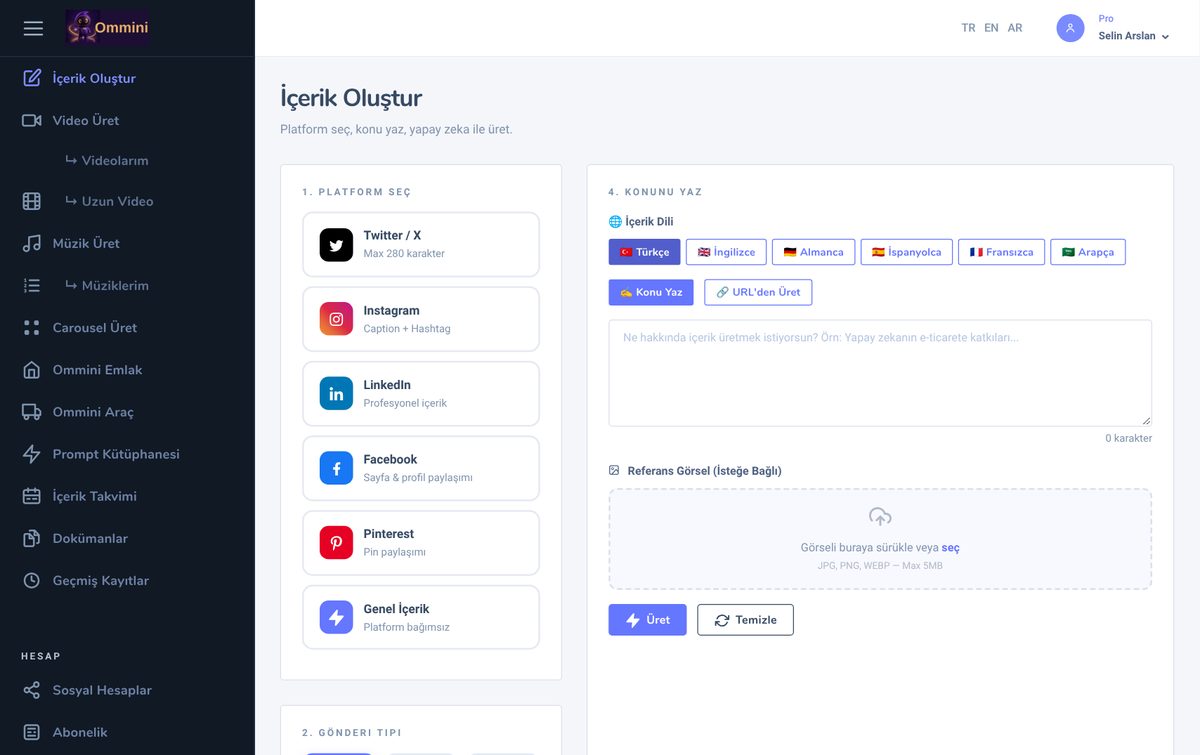
Sol menüde üretim araçları (İçerik Oluştur, Video Üret, Uzun Video, Müzik Üret, Carousel Üret), Prompt Kütüphanesi, İçerik Takvimi, Dokümanlar ve Geçmiş Kayıtlar bulunur. Hesap başlığının altında Sosyal Hesaplar, Abonelik, Ayarlar ve Yardım vardır. Sağ üstteki TR · EN · AR seçici yalnızca ekranın dilini değiştirir.
2.Ayarlar
Sol menünün altındaki Ayarlar sayfasında dört sekme vardır: Profil, Şifre, Sosyal Hesaplar ve API Keys.
Profil
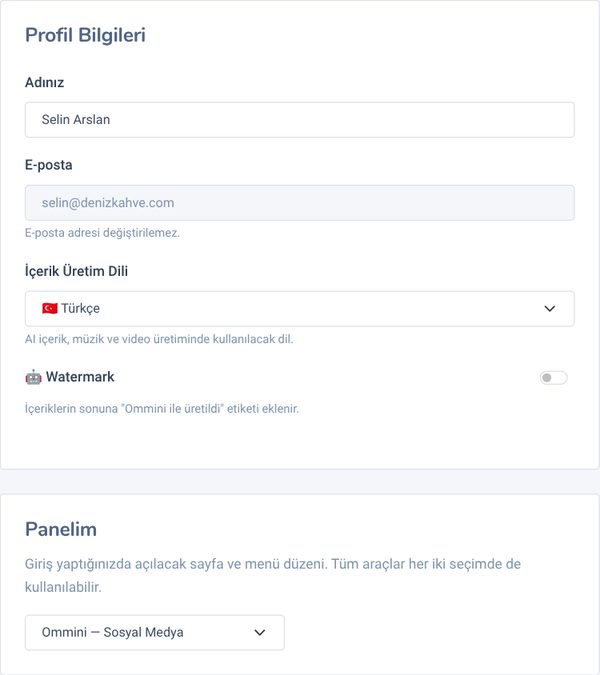
Profil sekmesindeki alanlar:
- Adınız: Panelin sağ üstünde görünen ad. E-posta adresi değiştirilemez.
- İçerik Üretim Dili: Yapay zekanın yazacağı dil (Türkçe, İngilizce, Almanca, İspanyolca, Fransızca, Arapça). İçerik ve video sayfalarındaki dil düğmeleri de bu ayarı değiştirir; arayüzü Arapça kullanırken İngilizce içerik üretebilirsiniz.
- Watermark: Açıkken metinlerin sonuna "🤖 Ommini ile üretildi • ommini.com" satırı eklenir. Free planda zorunludur; Pro ve Business planda kapatabilirsiniz.
- Panelim: Girişte açılacak panel. Ommini — Sosyal Medya bu kılavuzdaki araçları açar; Ommini Emlak ve Ommini Araç ilan panelleridir. Seçim ne olursa olsun bütün araçlar menüde kalır.
Değişiklikler, kartın altındaki Kaydet'e bastığınızda geçerli olur.
Şifre, Sosyal Hesaplar ve API Keys
Şifre sekmesinde Mevcut Şifre'yi ve iki kez Yeni Şifre'yi (en az 6 karakter) girip Şifreyi Güncelle'ye basın. Sosyal Hesaplar sekmesi, hesap bağladığınız sayfaya götürür (bölüm 4). API Keys sekmesi otomasyon araçları içindir (bölüm 14).
3.Planlar, haklar ve krediler
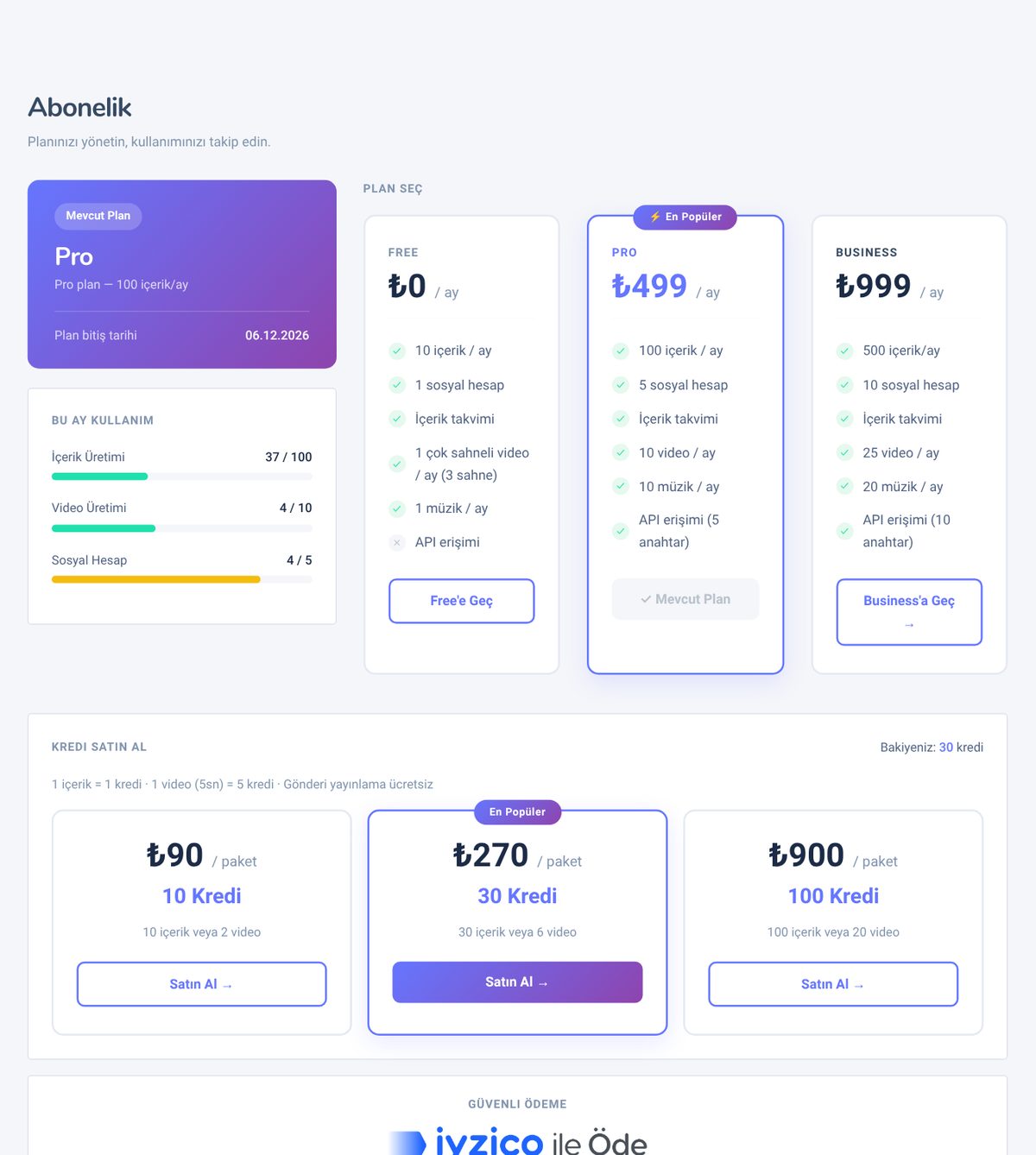
Her plan aylık haklarla gelir. Bir hak bittiğinde üretim, satın aldığınız kredilerden devam eder. Aylık haklar her ayın başında yenilenir; kullanılmayan hak bir sonraki aya devretmez, krediler ise siz harcayana kadar kalır.
| Aylık | Free | Pro | Business |
|---|---|---|---|
| İçerik (metin, görsel, carousel slaytı, uzun video sahnesi) | 10 | 100 | 500 |
| Video hakkı | Yok; ayda 1 ücretsiz çok sahneli video (3 sahne × 5 sn) | 10 | 25 |
| Müzik | 1 | 10 | 20 |
| Bağlı sosyal hesap | 1 | 5 | 10 |
| API anahtarı | Yok | 5 | 10 |
Hak ve kredi nasıl harcanır
Önce aylık hak kullanılır, o bitince krediye geçilir. Sayfalardaki tahmini kredi gösterimleri bu kurala göre hesaplanır.
| Bir metin, görsel ya da AI söz yazımı | 1 içerik hakkı ya da 1 kredi |
| Carousel | Slayt başına 1 içerik hakkı ya da 1 kredi |
| 5 saniyelik video ya da sahne | 1 video hakkı ya da 5 kredi (10 saniye: 2 hak ya da 10 kredi) |
| Uzun video | Sahne başına 1 içerik hakkı ya da 1 kredi; hareketli sahne başına ek 2 video hakkı ya da 10 kredi |
| Müzik | 1 aylık müzik hakkı (müziği silmek hakkı geri vermez) |
| Müzik klibi | Klip başına 1 video hakkı ya da 5 kredi; Sinematik AI klip 6 video hakkı ya da 30 kredi |
| Sahne görseli (Fotoğraftan) | 2 kredi |
| Gönderi yayınlama ve takvime ekleme | Ücretsiz |
Plan ve kredi satın alma
Abonelik sayfasında mevcut planınızı, plan bitiş tarihini ve bu ayki kullanımınızı görürsünüz. Plan seçip ya da kredi paketi alıp kart bilgilerinizi girdiğinizde ödeme iyzico üzerinden 3D Secure ile alınır. Web'den alınan plan 30 gün geçerlidir ve kendiliğinden yenilenmez; süre dolunca hesap Free plana döner. Mobil uygulamadan alınan abonelik App Store ya da Google Play üzerinden yenilenir ve oradan iptal edilir. Güncel fiyatlar Abonelik sayfasındadır.
4.Sosyal hesapları bağlama
Ommini'den yayın yapabilmek için hesabınızı bir kez bağlarsınız:
- Sol menüden Sosyal Hesaplar sayfasını açın.
- Platformun yanındaki Bağla butonuna basın.
- Açılan sayfa platformun kendi giriş ekranıdır; kendi kullanıcı adı ve şifrenizle o platforma giriş yapın. Ommini şifrenizi görmez ve saklamaz.
- İzin ekranında İzin Ver (Allow, Authorize) deyin. Ommini'ye geri dönersiniz ve hesap Bağlı görünür.
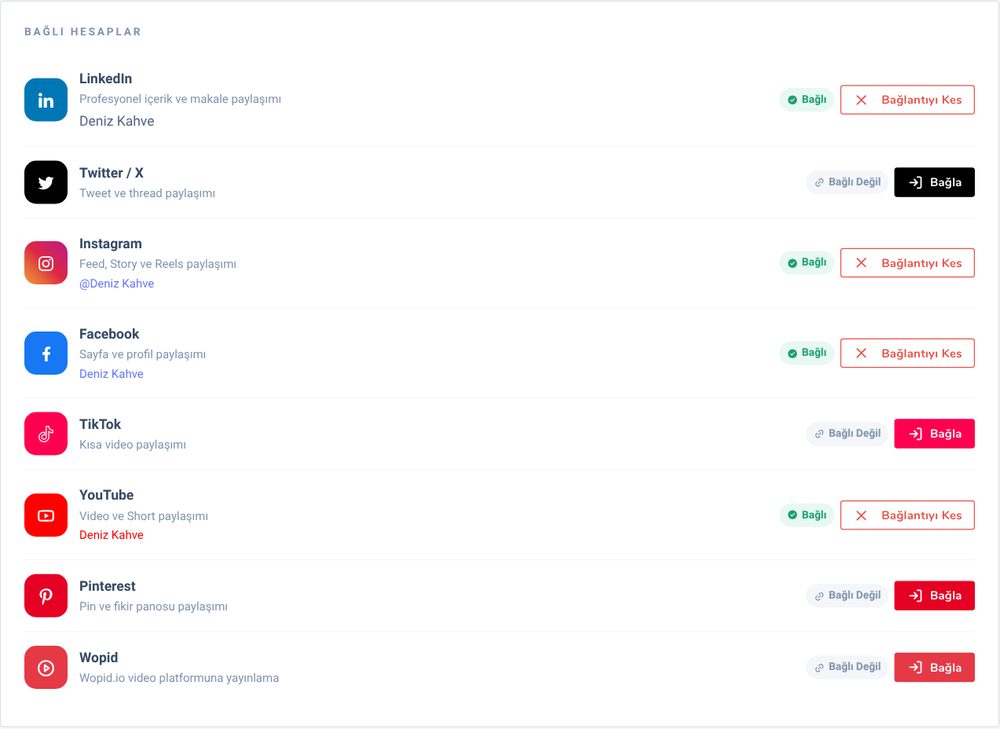
Bağlanabilen platformlar: LinkedIn, Twitter/X, Instagram, Facebook, TikTok, YouTube, Pinterest ve Wopid. Bağlayabileceğiniz hesap sayısı planınıza göre değişir (Free 1, Pro 5, Business 10). Bağlantıyı kesmek için aynı sayfada Bağlantıyı Kes'e basın.
Hangi platforma ne gönderilir
| Platform | Gönderi |
|---|---|
| LinkedIn, Facebook | Metin, görsel veya video |
| Twitter/X | Metin (en fazla 280 karakter; uzunsa kısaltılır), görsel veya video |
| Görsel veya video zorunlu | |
| Görsel zorunlu | |
| YouTube, TikTok, Wopid | Video zorunlu |
5.İçerik oluşturma ve yayınlama
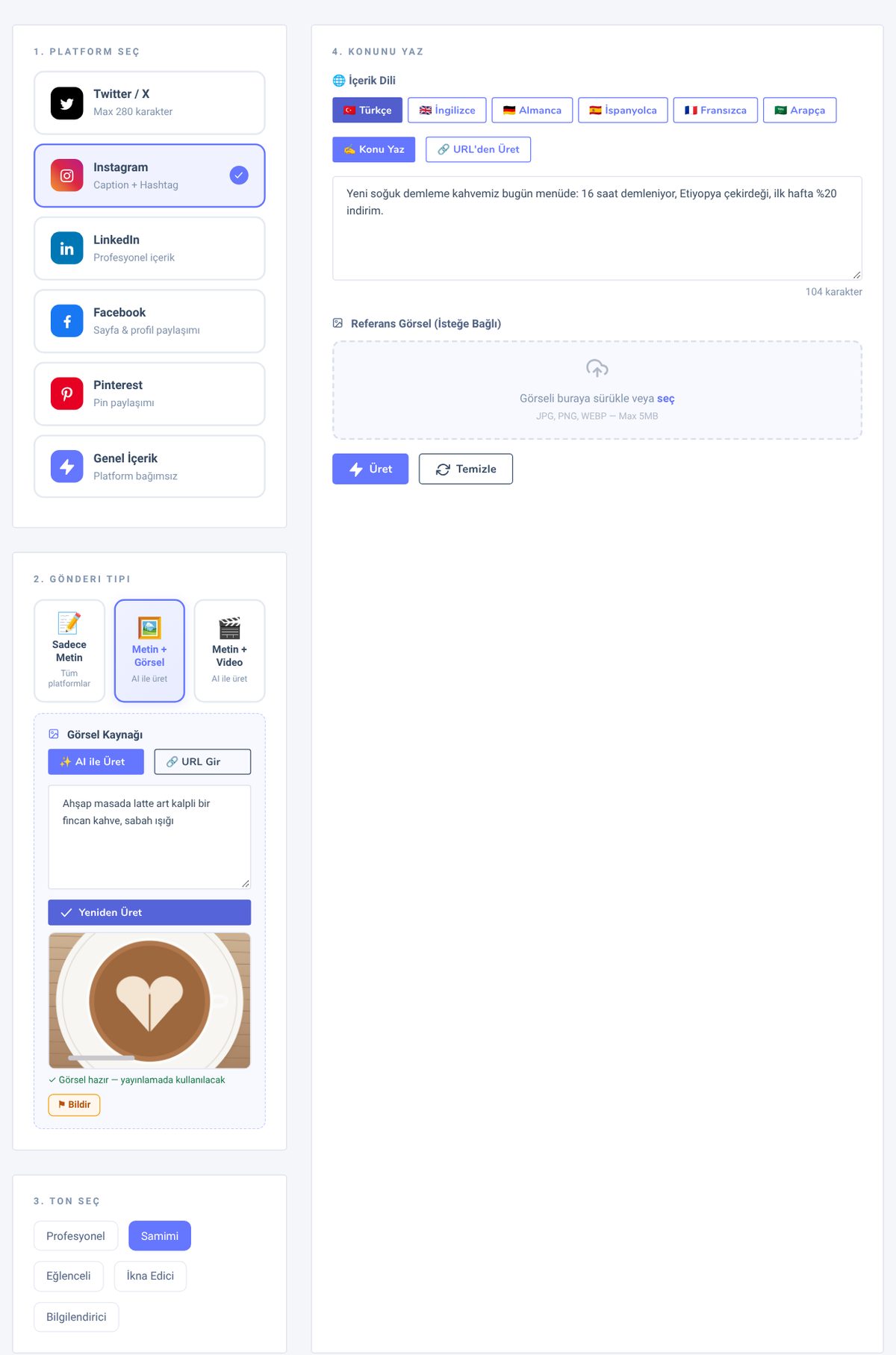
İçerik Oluştur sayfası dört adımdan oluşur:
- Platform Seç: Twitter/X, Instagram, LinkedIn, Facebook, Pinterest ya da Genel İçerik. Birden fazla platform seçebilirsiniz; metin, en son seçtiğiniz platformun uzunluğuna ve üslubuna göre yazılır.
- Gönderi Tipi: Sadece Metin, Metin + Görsel ya da Metin + Video. Görsel için AI ile Üret'i seçip görseli tarif edin ve Görsel Üret'e basın ya da URL Gir ile herkese açık bir görsel linki yapıştırın. Video için oran (9:16, 1:1, 16:9) ve süre (5 ya da 10 sn) seçip Video Üret'e basın.
- Ton Seç: Profesyonel, Samimi, Eğlenceli, İkna Edici ya da Bilgilendirici.
- Konunu Yaz: İçerik dilini seçin (Arapçada Fasih, Körfez ya da Mısır lehçesi), konunuzu yazın ve Üret'e basın. URL'den Üret sekmesine YouTube videosu, blog yazısı ya da TikTok linki yapıştırırsanız yapay zeka o içeriği özetleyip platforma uygun bir gönderiye çevirir.
Üretilen içerik
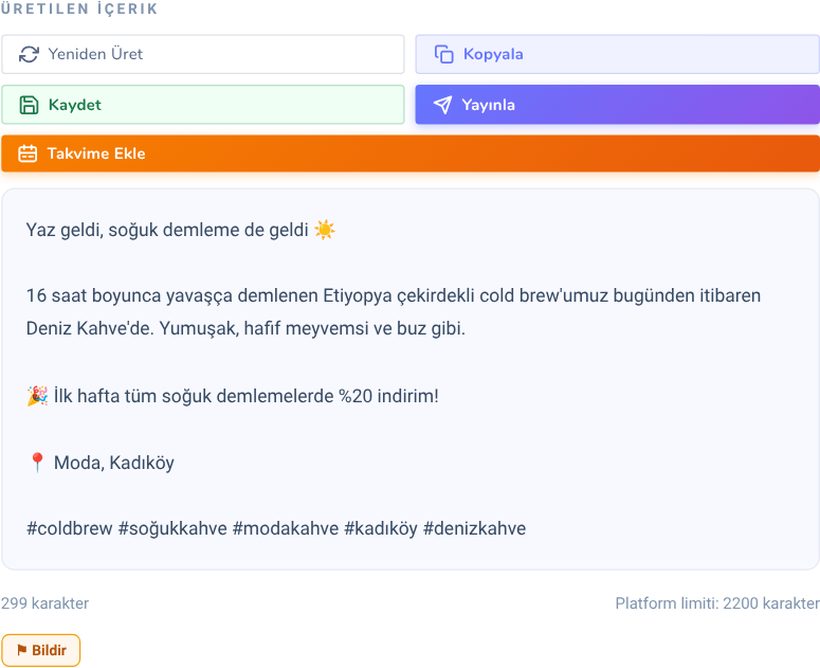
Metin birkaç saniyede gelir; karakter sayısı ve platform sınırı altında görünür. Metni kutuda düzeltebilirsiniz. Butonlar:
- Yeniden Üret: Aynı ayarlarla yeni bir metin yazar (1 içerik hakkı).
- Kopyala ve Kaydet: Panoya kopyalar ya da Dokümanlar'a kaydeder.
- Yayınla: Seçtiğiniz bütün platformlarda hemen yayınlar; buton kaç platformda yayınlandığını gösterir, hata olursa sebebini yazar.
- Takvime Ekle: Tarih ve saat seçersiniz; gönderi o saatte seçili platformlarda otomatik yayınlanır (bkz. İçerik Takvimi).
6.Prompt Kütüphanesi
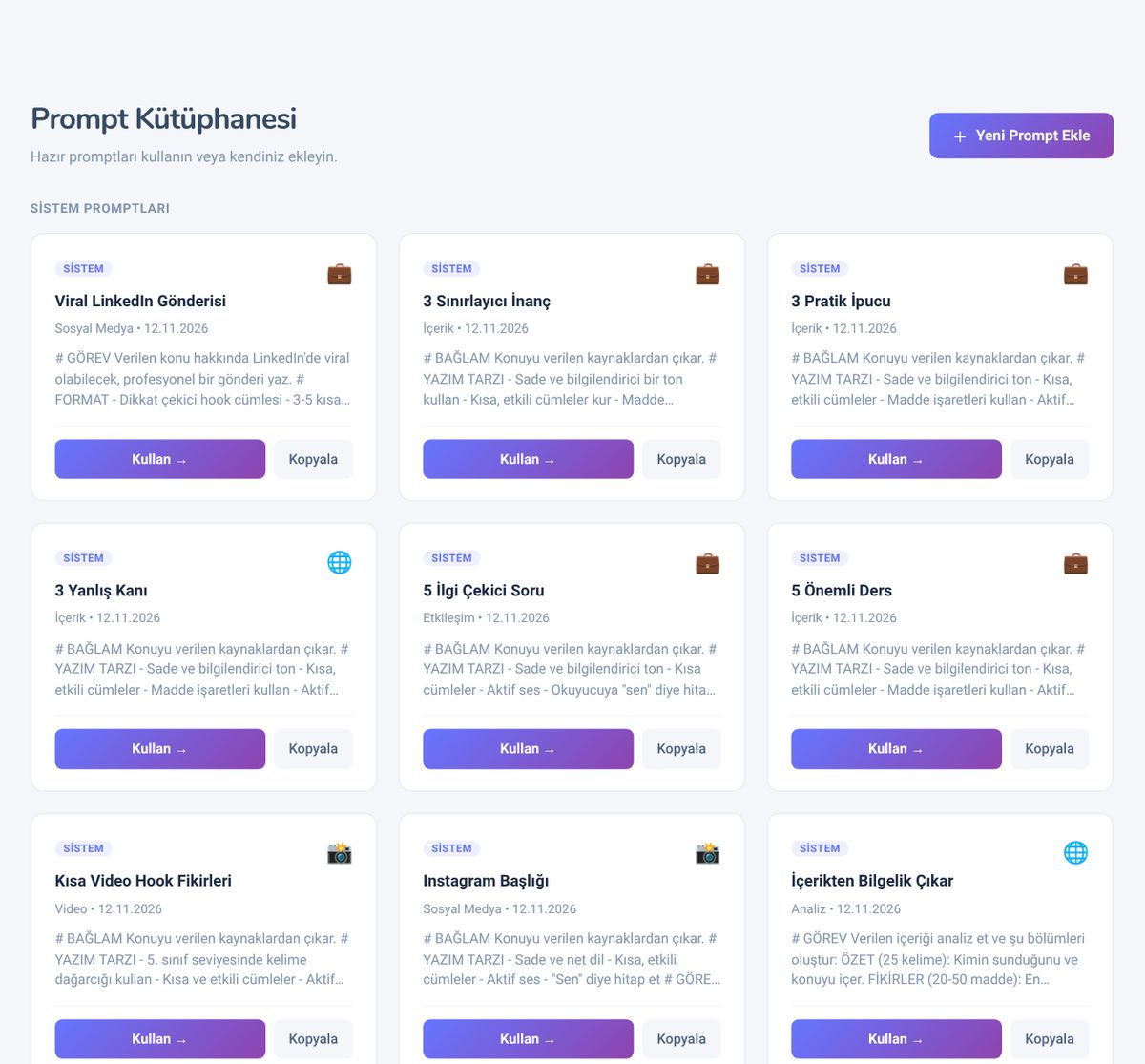
Prompt Kütüphanesi, içeriğin yapısını belirleyen hazır şablonlardır: viral LinkedIn gönderisi, Instagram başlığı, kısa video hook fikirleri, içerik özeti gibi. Kullan → sizi İçerik Oluştur sayfasına götürür; şablon konunuza uygulanır, dil ve ton yine o sayfadaki seçimlerinizden gelir. Şablonu kaldırmak için İçerik Oluştur'daki Kaldır bağlantısına basın.
Yeni Prompt Ekle ile kendi şablonunuzu kaydedebilirsiniz (başlık, kategori, platform ve prompt metni). Kişisel promptlar Kişisel Promptlarım bölümünde listelenir; yalnızca siz görürsünüz.
7.Video üretimi
Video Üret sayfasında iki mod vardır: Tek Video tek sahneli kısa bir klip üretir; Pipeline Video konunuzdan 2–5 sahnelik, isterseniz seslendirmeli bir video çıkarır. 30 sahneye kadar anlatımlı videolar için Uzun Video Stüdyosu'nu kullanın.
Tek video
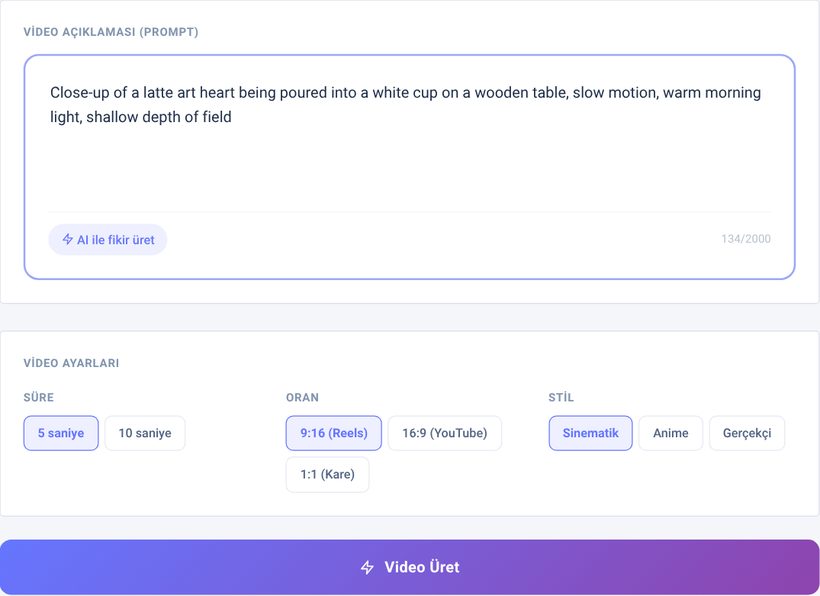
Videoyu tarif eden bir metin yazın ya da AI ile fikir üret'e basın. Süre (5 ya da 10 sn), oran (9:16 Reels, 16:9 YouTube, 1:1 Kare) ve stil (Sinematik, Anime, Gerçekçi) seçip Video Üret'e basın. Üretim genellikle 2–4 dakika sürer; sayfadan ayrılabilirsiniz, video hazır olunca Videolarım'da görünür.
Çok sahneli (Pipeline) video
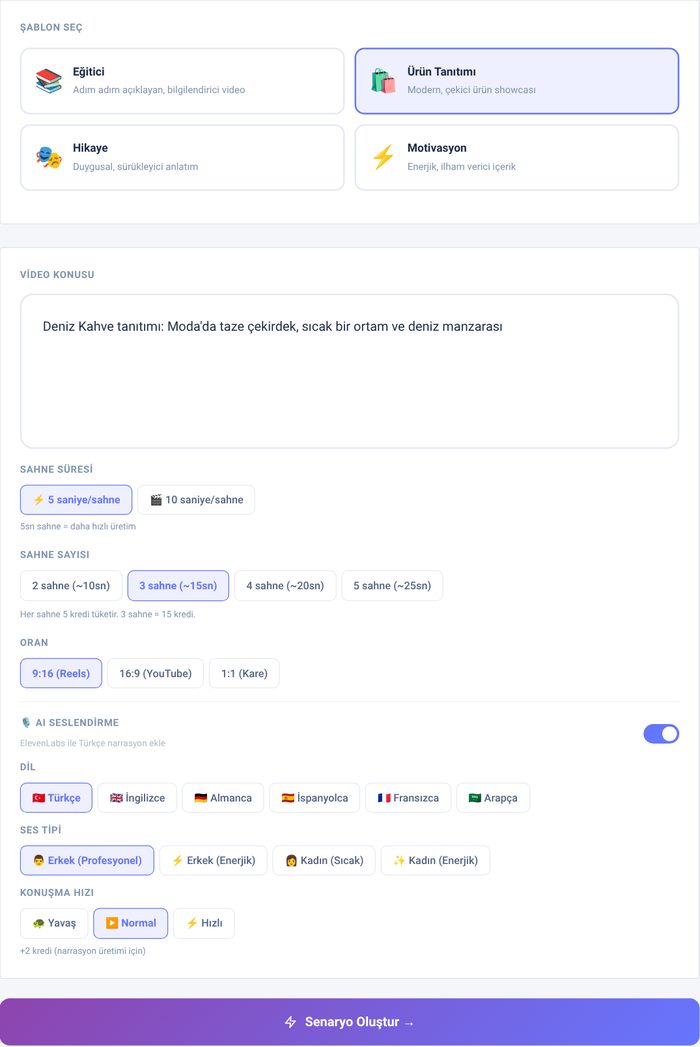
Şablon seçin (Eğitici, Ürün Tanıtımı, Hikaye, Motivasyon) ve video konusunu yazın. Sahne süresini (5 ya da 10 sn), sahne sayısını (2–5) ve oranı belirleyin. AI Seslendirme'yi açarsanız dil, ses tipi (iki erkek, iki kadın sesi) ve konuşma hızını seçersiniz. Ardından Senaryo Oluştur →'a basın.
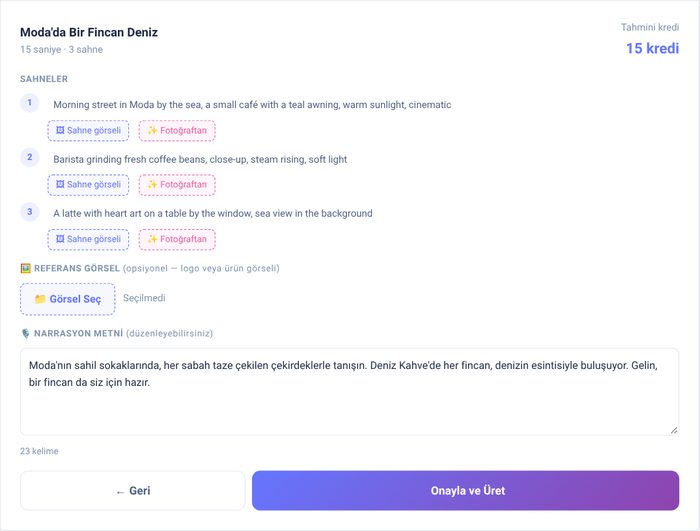
Senaryo önizlemesinde her sahnenin tarifini tıklayıp düzeltebilir, anlatım metnini değiştirebilirsiniz; bu adımda hak ya da kredi harcanmaz. Sahne görseli ile bir sahneye kendi görselinizi (logo, ürün) ekleyip Tüm sahnelere uygula ile bütün sahnelere taşıyabilirsiniz. Fotoğraftan, kendi fotoğrafınızı tarif ettiğiniz bir mekâna yerleştiren bir sahne görseli üretir (2 kredi). Hazır olunca Onayla ve Üret'e basın; tahmini kredi sağ üstte yazar.
Videolarım
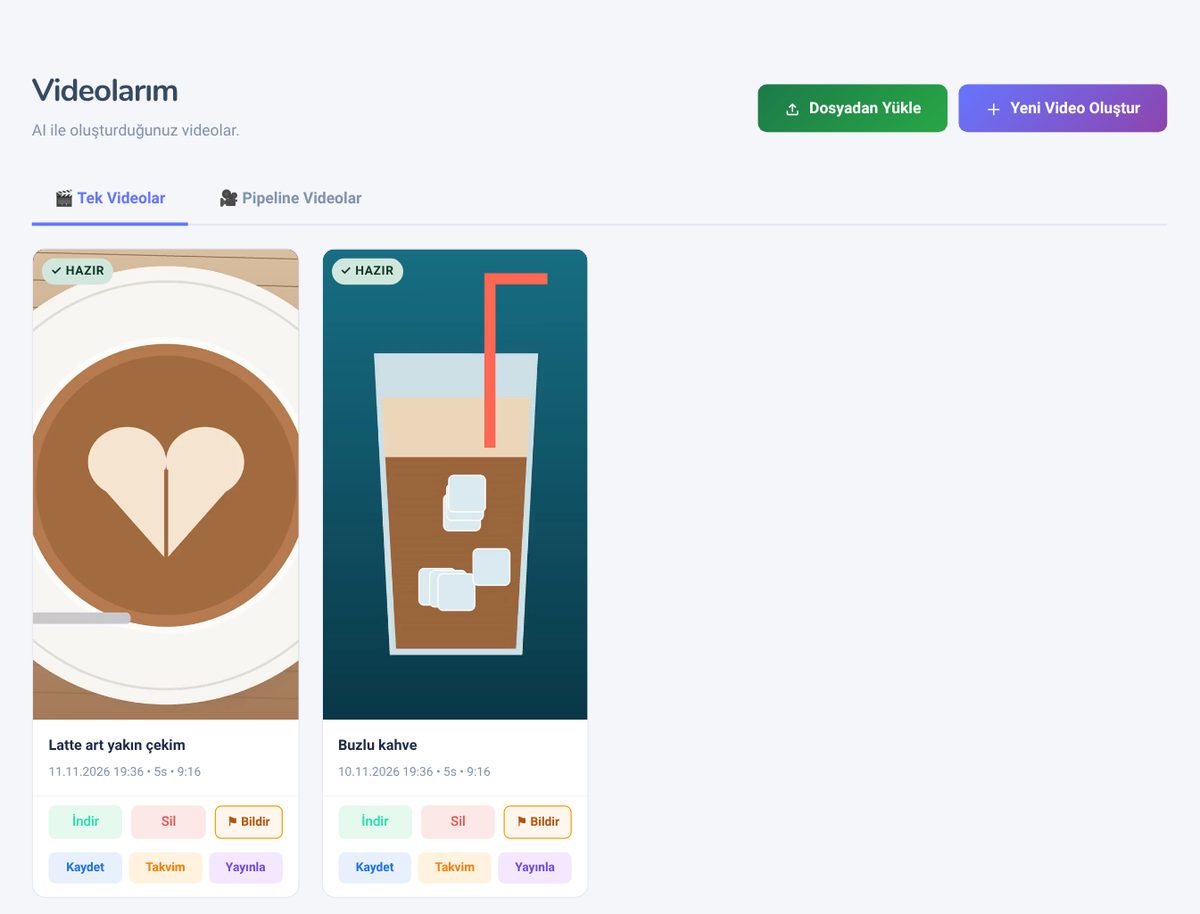
Videolarım sayfasında tek videolar ve pipeline videolar ayrı sekmelerdedir. Her videoyu izleyebilir, İndir'ebilir, silebilir, Yayınla ile Instagram, TikTok, YouTube, LinkedIn, X, Facebook ya da Wopid'de paylaşabilir veya Takvime Ekle ile planlayabilirsiniz. Dosyadan Yükle ile bilgisayarınızdaki bir videoyu (MP4, MOV, AVI, WebM, MKV; en fazla 500 MB) listeye ekleyip aynı şekilde yayınlayabilirsiniz.
8.Uzun Video Stüdyosu
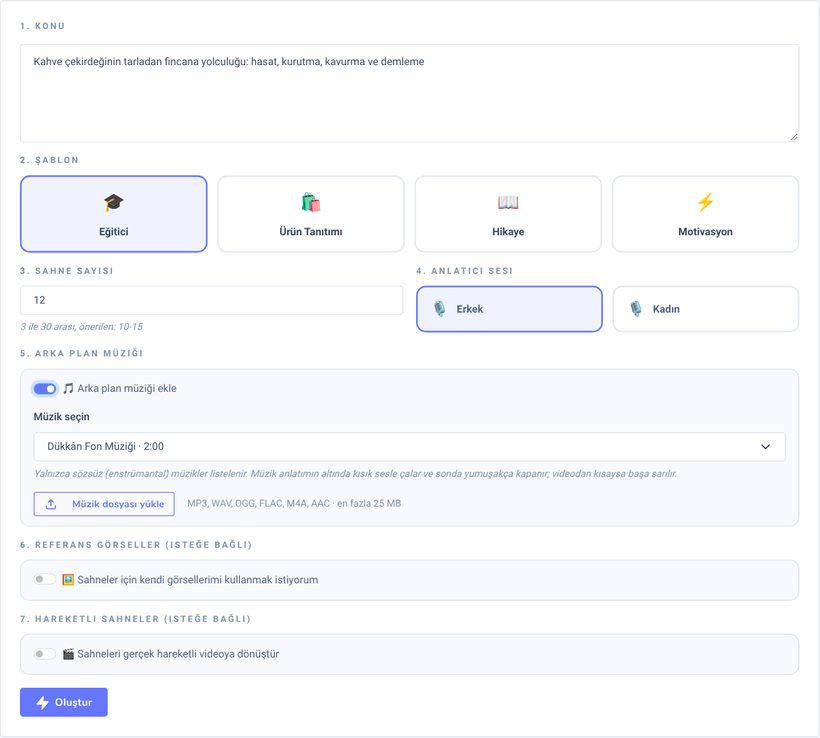
Uzun Video sayfası konunuzdan anlatımlı, görselli ve isterseniz müzikli çok sahneli bir video üretir:
- Konu yazın ve Şablon seçin (Eğitici, Ürün Tanıtımı, Hikaye, Motivasyon).
- Sahne Sayısı: 3 ile 30 arası; 10–15 sahne önerilir. Anlatıcı Sesi: Erkek ya da Kadın.
- Arka Plan Müziği: Müziklerim'deki sözsüz parçalardan birini seçin ya da bir müzik dosyası yükleyin (MP3, WAV, OGG, FLAC, M4A, AAC; en fazla 25 MB). Müzik anlatımın altında kısık sesle çalar.
- Referans Görseller (isteğe bağlı): Her sahneye en fazla 3, toplam 12 kendi görselinizi ekleyin; yapay zeka senaryoyu görsellerinize göre yazar, görsel eklemediğiniz sahneleri kendisi üretir.
- Hareketli Sahneler (isteğe bağlı): Her sahnenin görseli 10 saniyelik hareketli bir klibe dönüşür; sahne başına ek ücret alınır. Hareketlendirilemeyen sahne görsel olarak kalır ve ücreti geri verilir.
- Oluştur'a basın. Yapay zeka önce senaryoyu yazar, sonra sahneleri üretip birleştirir; birkaç dakika sürebilir ve sayfadan ayrılabilirsiniz. Hazır videolar aynı sayfadaki Geçmiş Videolarım listesinde durur.
9.Müzik ve klip
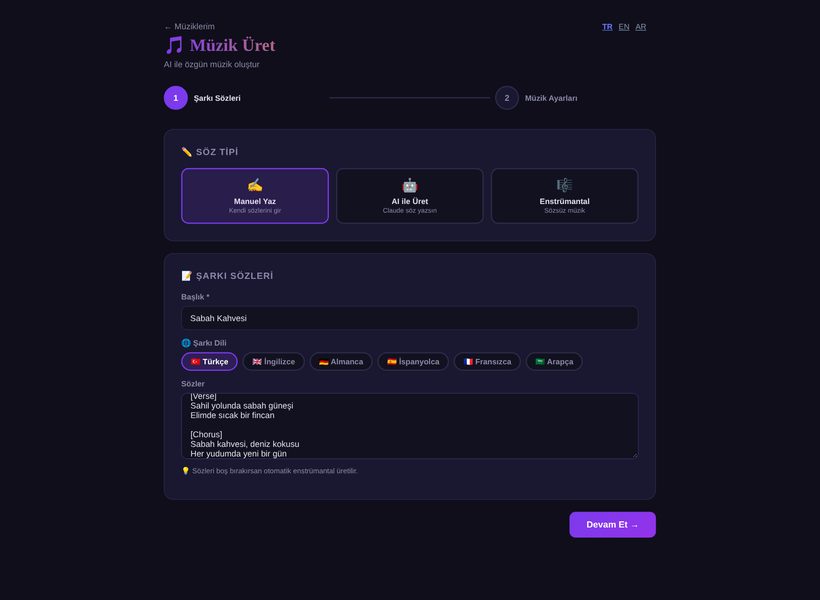
Müzik Üret iki adımlıdır. İlk adımda söz tipini seçersiniz: Manuel Yaz (kendi sözleriniz), AI ile Üret (konu, duygu ve tarz verip Söz Üret'e basarsınız; 1 içerik hakkı) ya da Enstrümantal. Şarkı başlığını ve dilini (Türkçe, İngilizce, Almanca, İspanyolca, Fransızca, Arapça) belirleyip Devam Et →'e basın. Sözleri boş bırakırsanız enstrümantal üretilir.
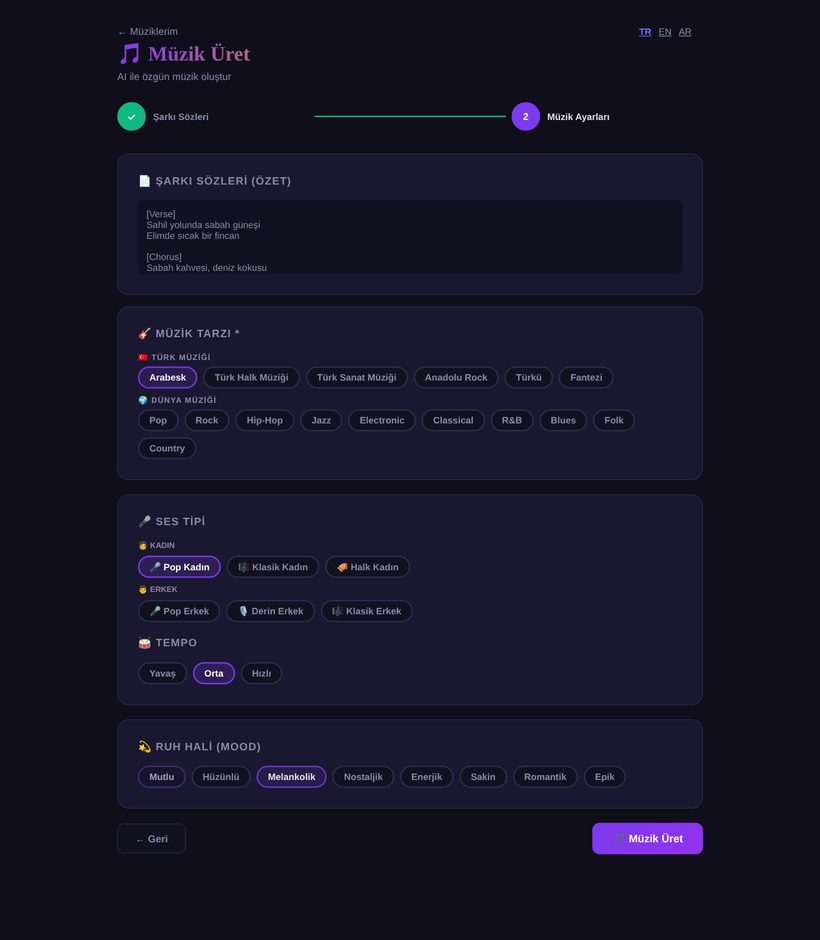
İkinci adımda müzik tarzını (Türk, dünya ve Arap müziği tarzları), ses tipini, tempoyu ve ruh halini seçip Müzik Üret'e basın. Müzik genellikle 1–2 dakikada hazırlanır ve Müziklerim'de listelenir.
Müziklerim ve klip
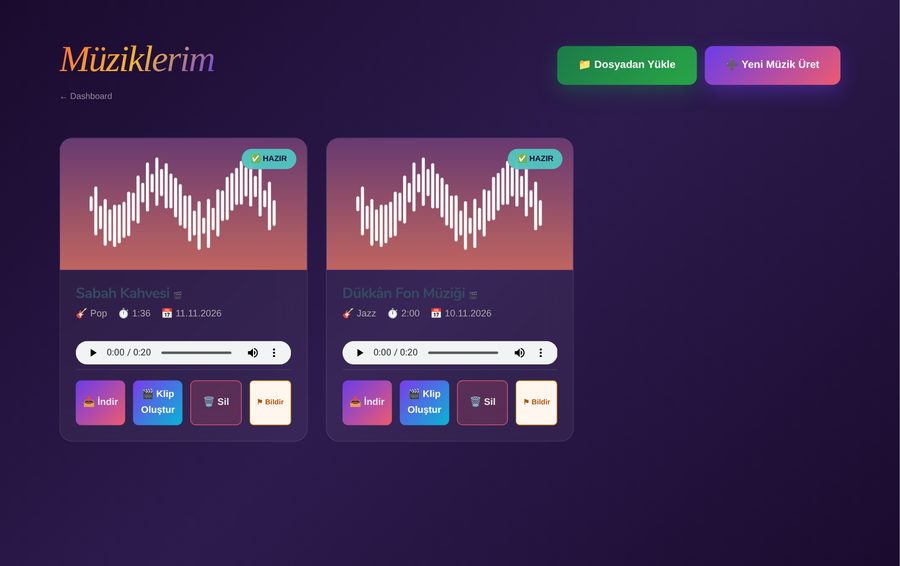
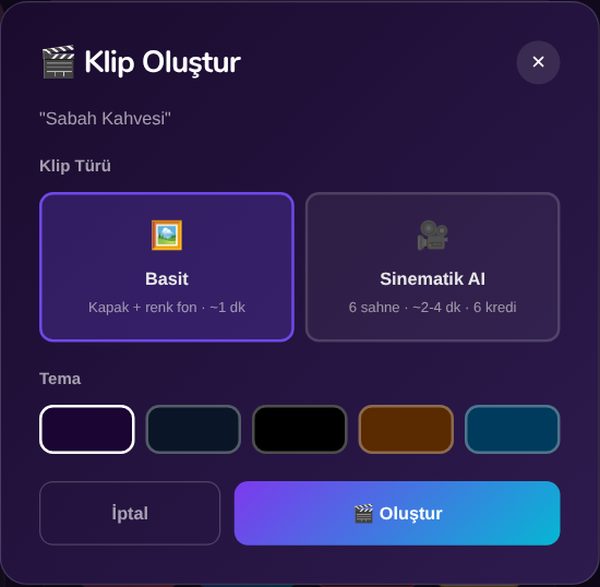
Müziklerim sayfasında her müziği dinleyebilir, indirebilir, silebilir ve paylaşabilirsiniz. Dosyadan Yükle ile kendi müzik dosyanızı (MP3, WAV, OGG, FLAC, M4A, AAC; en fazla 100 MB) ekleyebilirsiniz. 🎬 Klip Oluştur, müziğinizden video yapar: Basit klip kapak görseli ve renkli bir fonla yaklaşık 1 dakikada hazırlanır; Sinematik AI 6 sahnelik bir video üretir (yaklaşık 2–4 dakika). Müziğin başlığına tıklayarak açılan klip sayfasında şarkı sözlerinin ekranda aktığı Lyrics Video ve müziğe göre hareket eden Ses Dalgası seçenekleri, video formatı (9:16, 16:9, 1:1) ve arka plan teması da vardır.
Klip ücreti için Planlar, haklar ve krediler bölümündeki tabloya bakın.
10.Carousel
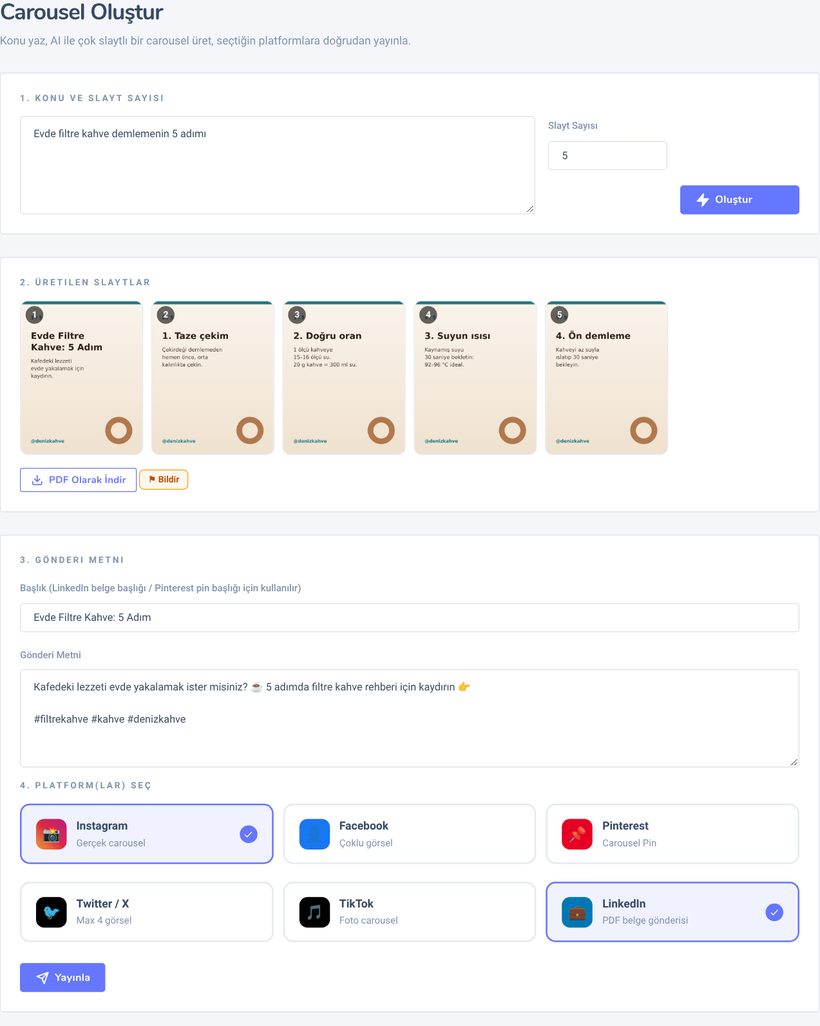
Carousel Üret sayfasında konunuzu yazın, slayt sayısını (3–10) seçin ve Oluştur'a basın. Slaytlar hazır olunca küçük resimler olarak görünür; PDF Olarak İndir ile bilgisayarınıza alabilirsiniz.
Paylaşmak için gönderi metnini ve başlığı yazın (başlık, LinkedIn'de belge başlığı, Pinterest'te pin başlığı olur), platformları seçip Yayınla'ya basın. Carousel her platformda o platformun desteklediği biçimde paylaşılır: Instagram'da gerçek carousel, Facebook'ta çoklu görsel, Pinterest'te carousel pin, TikTok'ta fotoğraf carousel, LinkedIn'de PDF belge gönderisi, Twitter/X'te en fazla 4 görsel.
11.İçerik Takvimi ve otomatik yayın
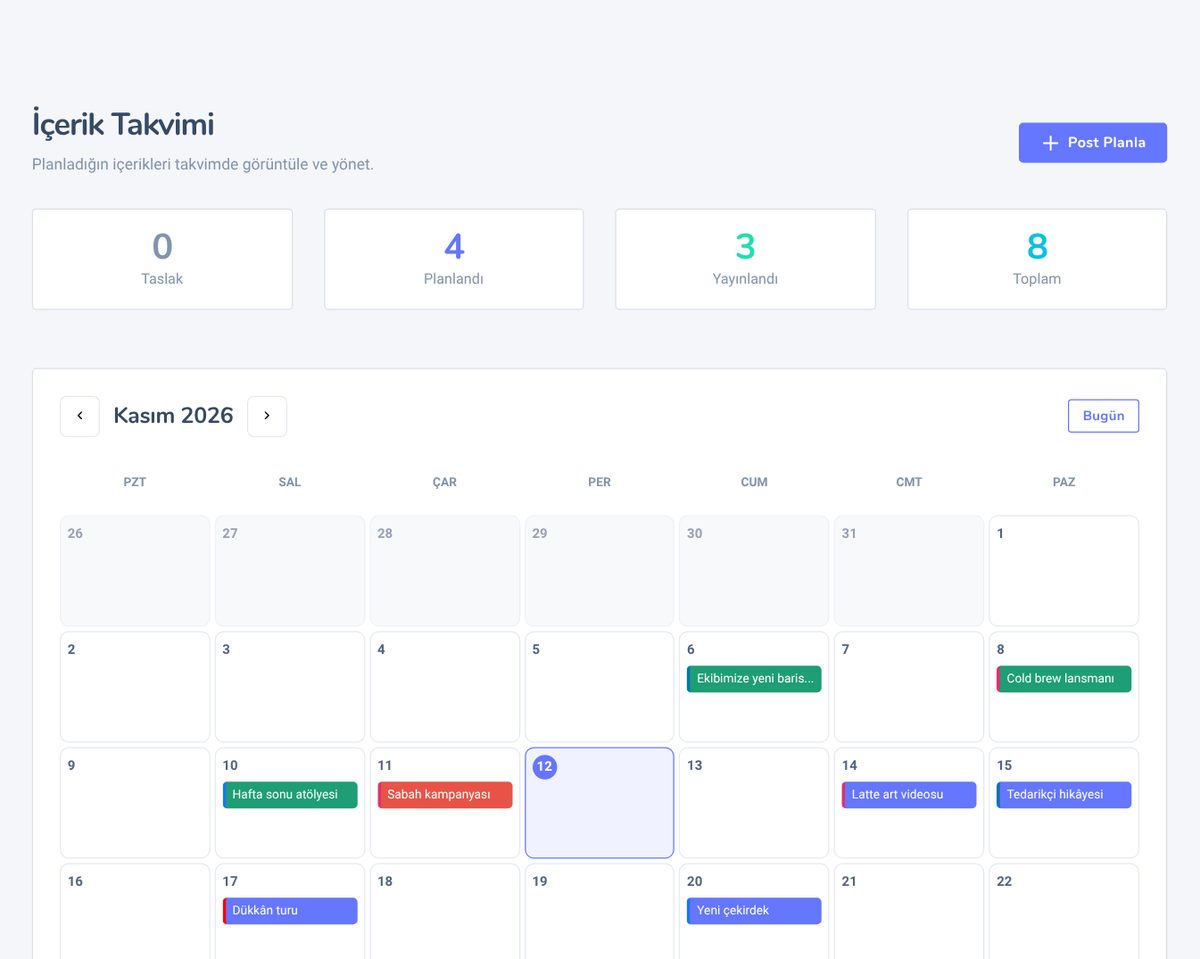
İçerik Takvimi planladığınız gönderileri ay görünümünde gösterir; üstteki kutular taslak, planlandı ve yayınlandı sayılarını verir. Bir gönderiye tıklayınca içeriği, platformu ve varsa hata mesajı açılır.
Gönderi planlama
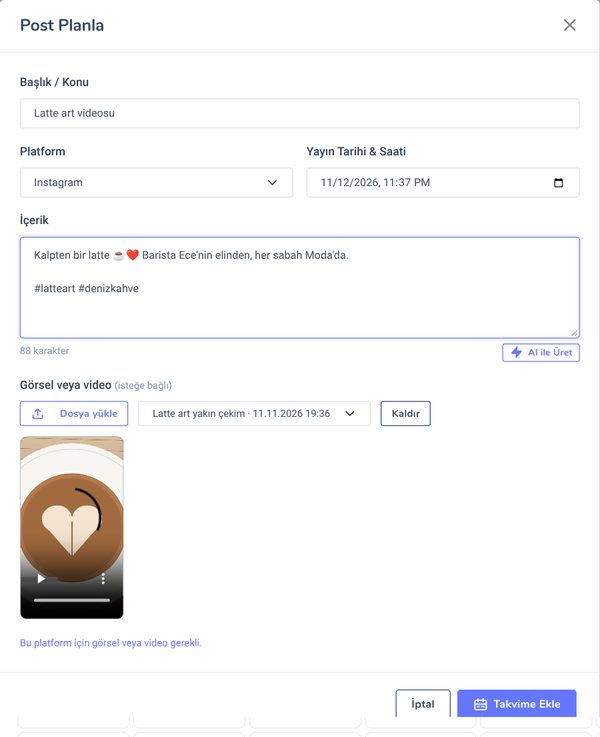
Post Planla'ya basın; başlık, platform, yayın tarihi ve saatini girin. İçeriği kendiniz yazın ya da AI ile Üret'e basın. Gerekiyorsa Dosya yükle ile görsel ya da video ekleyin veya listeden Videolarım'daki bir videoyu seçin, sonra Takvime Ekle'ye basın. Pencere, seçtiğiniz platformun istediği medyayı altında yazar.
Zamanı gelen gönderiler bağlı hesabınızda otomatik yayınlanır. Sistem planlı gönderileri 5 dakikada bir kontrol eder; gönderi planlanan saatten sonraki birkaç dakika içinde çıkar. Otomatik yayın 8 platformun hepsinde çalışır; hesabın yayın saatinde bağlı olması gerekir.
12.Yayınlanan ve başarısız gönderiler
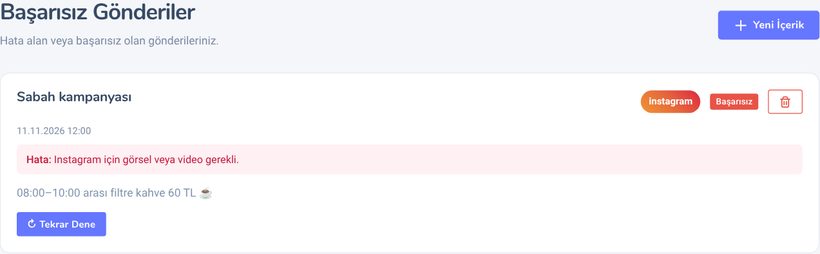
Yayınlanan Gönderiler başarıyla paylaşılanları, Başarısız Gönderiler yayınlanamayanları listeler. Başarısız her gönderinin altında hata sebebi yazar. Sebebi giderdikten sonra (hesabı yeniden bağlamak, eksik görseli eklemek gibi) Tekrar Dene'ye basın.
En sık sebepler: hesabın bağlı olmaması ya da bağlantının süresinin dolması, Instagram'da görsel veya video olmaması, Pinterest'te görsel olmaması, YouTube, TikTok ve Wopid'de video olmaması.
13.Dokümanlar ve Geçmiş Kayıtlar
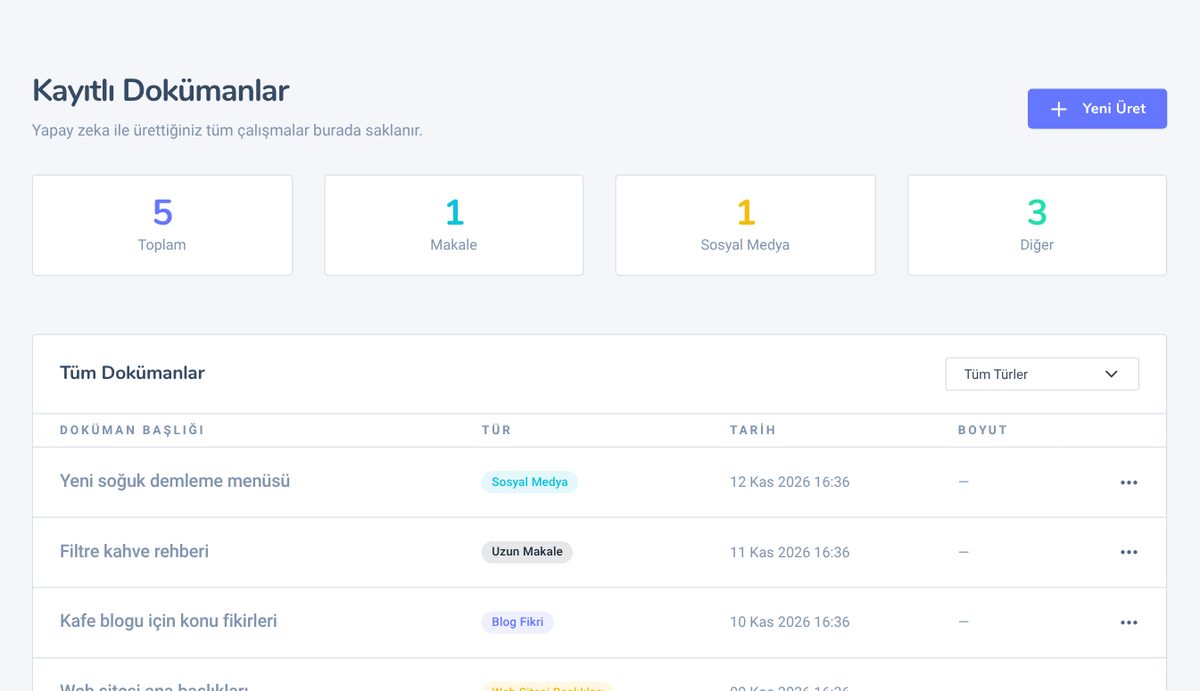
Kaydet ile sakladığınız metinler Dokümanlar sayfasında türlerine göre (Uzun Makale, Sosyal Medya, Blog Fikri, Web Sitesi Başlıkları, YouTube Etiketleri) listelenir. Satırın sonundaki menüden metni görüntüleyebilir, kopyalayabilir ya da silebilirsiniz. Geçmiş Kayıtlar aynı kayıtları tarih sırasıyla gösterir. Videolarınız Videolarım'da, müzikleriniz Müziklerim'de durur. İçerikleriniz siz silene kadar saklanır.
14.API anahtarları
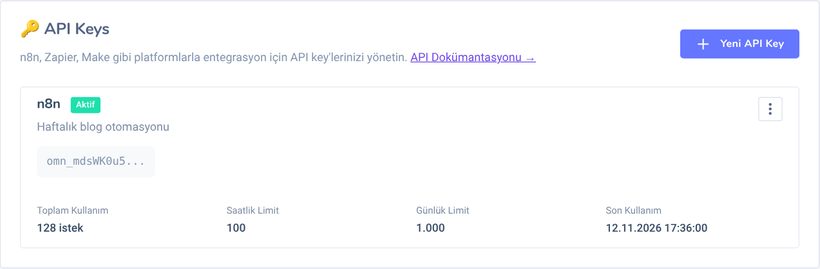
Ommini'yi n8n, Zapier ya da Make gibi otomasyon araçlarına bağlamak için Ayarlar → API Keys sekmesinde Yeni API Key'e basın; ad, açıklama ve saatlik/günlük istek limiti girin. Anahtar güvenlik için yalnızca oluşturulduğu anda bir kez gösterilir; hemen kopyalayıp güvenli bir yerde saklayın. API Free planda kapalıdır; Pro'da 5, Business'ta 10 anahtar oluşturabilirsiniz. Bütün uç noktalar API Dokümantasyonu sayfasında anlatılır.
15.Ommini Emlak ve Ommini Araç
Ommini Emlak emlak danışmanları, Ommini Araç galericiler ve araç satıcıları için ilan hazırlama panelleridir. İlan bilgilerini, fotoğrafları ve belgeleri girersiniz; Ommini yapay zekayla ilan metinlerini yazar, ilan videosu hazırlar ve paylaşabileceğiniz üç dilli bir ilan sayfası açar. İkisi de aynı Ommini hesabıyla çalışır ve sol menüde Ommini Emlak ve Ommini Araç olarak durur.
Kullanmaya başlamak
- Hesabınız varsa: Menüden Ommini Emlak ya da Ommini Araç'a tıklamanız yeterlidir. İşinizin çoğu ilan hazırlamaksa Ayarlar → Profil → Panelim'de o paneli seçip Kaydet'e basın; girişte doğrudan İlanlarım açılır ve panelin menüsü en üste çıkar. Sosyal medya araçları her seçimde kullanılmaya devam eder.
- Yeni hesap açıyorsanız: ommini.com/login.html?sektor=emlak ya da ommini.com/login.html?sektor=arac adresinden kayıt olun ve e-postanızı doğrulayın. Hesap o panel seçili olarak açılır.
- İlk iş profilinizi doldurun: İlanlarım sayfasının sağ üstündeki Emlakçı Profili (Ommini Araç'ta Galerici Profili) butonuyla firma adı, logo, fotoğraf, telefon ve WhatsApp bilgilerinizi girin. Bu bilgiler ilan sayfalarındaki "İlan Sahibi" kutusunda ve ilan videosunun son karesinde görünür.
- İlan açın: Yeni İlan ile bilgileri ve fotoğrafları girin, İlanı Tamamla'ya basın; ilan sayfanız ve ilan metinleriniz hazır olur.
İlan hakkı
İlan paneli, planınızdaki içerik ve video haklarından ayrı bir aylık ilan hakkıyla çalışır: Free 1 (e-posta doğrulanmış olmalı), Pro 5, Business 50 ilan. Ommini Emlak ve Ommini Araç'ın hakları birbirinden ayrıdır. Hak, ilan ilk kez tamamlandığında düşer. İlan metinleri ve ilan videosu (ilan başına ayda 5) ilan hakkına dahildir; ayrıca ücret alınmaz.
Panellerin kendi kılavuzları
İki panelin de her ekranı ayrıca, adım adım anlatan kendi kılavuzu vardır: Ommini Emlak Kullanım Kılavuzu ve Ommini Araç Kullanım Kılavuzu. Panelin içindeyken İlanlarım sayfasının sağ üstündeki Kılavuz butonundan ya da sol menüdeki Kullanım Kılavuzu'ndan da açılırlar.
16.Sık sorulan sorular
Ekran dili ile içerik dili neden farklı?
Sağ üstteki TR · EN · AR yalnızca ekranı çevirir. Yapay zekanın yazdığı dil Ayarlar'daki İçerik Üretim Dili'dir; İçerik Oluştur ve Video Üret sayfalarındaki dil düğmeleri de bu ayarı değiştirir. Müzikte şarkı dili ayrıca seçilir.
Gönderim başarısız oldu, ne yapmalıyım?
Başarısız Gönderiler sayfasında sebebi okuyun. Hesap bağlı değilse ya da bağlantının süresi dolduysa Sosyal Hesaplar'dan yeniden bağlayın; platform görsel ya da video istiyorsa ekleyin. Sonra Tekrar Dene'ye basın.
Planlı gönderim tam saatinde çıkmadı.
Planlı gönderiler 5 dakikada bir kontrol edilir; gönderinin planlanan saatten birkaç dakika sonra çıkması normaldir. Hiç çıkmadıysa Başarısız Gönderiler sayfasına bakın.
Video üretimi uzun sürüyor.
Tek video genellikle 2–4 dakika, çok sahneli ve uzun videolar daha uzun sürer. Sayfayı kapatabilirsiniz; video hazır olunca Videolarım'da (uzun videolar Uzun Video sayfasında) görünür. Üretim başarısız olursa harcanan hak ya da kredi geri verilir.
Aylık hakkım bitti, ne olur?
Üretim, varsa kredilerinizden devam eder. Krediniz de yoksa Abonelik sayfasından kredi paketi alabilir ya da planınızı yükseltebilirsiniz. Aylık haklar her ayın başında yenilenir.
Müziği silersem hakkım geri gelir mi?
Hayır. Müzik hakkı üretim başladığında düşer ve silmekle geri gelmez. Üretim başarısız olursa hak geri verilir.
Aboneliğimi nasıl bitiririm?
Web'den alınan plan 30 gün sonra kendiliğinden biter ve hesap Free plana döner; ayrıca iptal etmeniz gerekmez. Mobil uygulamadan aldıysanız aboneliği App Store ya da Google Play'den iptal edin.
Hesabımı nasıl silerim?
Ayarlar → Profil sekmesinin altındaki Hesabı Sil bölümünden, şifrenizi girerek silersiniz. İçerikleriniz, videolarınız ve müzikleriniz dahil bütün verileriniz kalıcı olarak silinir. Mobil uygulamadan aktif bir aboneliğiniz varsa önce App Store ya da Google Play'den iptal edin.
Bir üretim uygunsuz ya da hatalı çıktı.
Metin, görsel, video ve müziklerin yanındaki ⚑ Bildir butonuyla bize bildirin. Metni kutuda düzeltebilir ya da yeniden üretebilirsiniz.
Başka bir sorunuz varsa panelin sağ altındaki destek balonundan bize yazabilirsiniz.