1.البداية
أنشئ حساباً من تبويب التسجيل على ommini.com/ar/login.html، ثم اضغط رابط التحقق المرسل إلى بريدك الإلكتروني. تصبح حصة الفيديو متعدد المشاهد والموسيقى في الخطة المجانية متاحة بعد التحقق من بريدك.
اللوحة
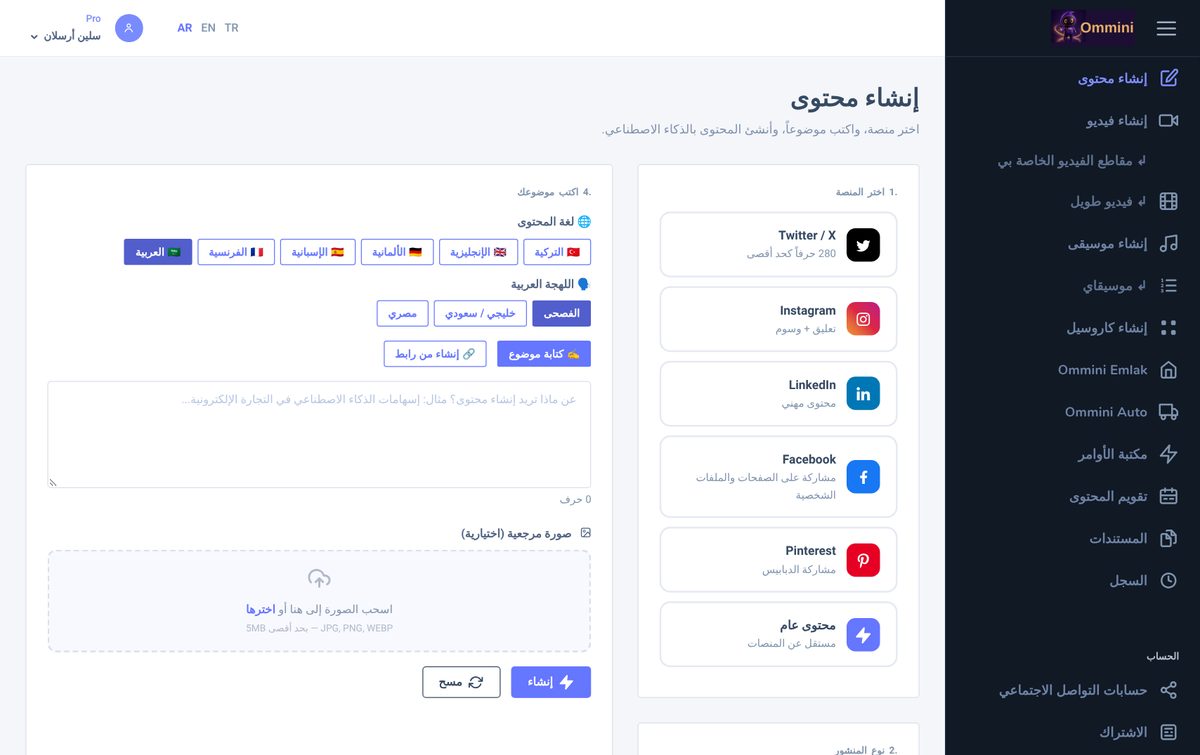
تضم القائمة اليسرى أدوات الإنشاء (إنشاء محتوى وإنشاء فيديو وفيديو طويل وإنشاء موسيقى وإنشاء كاروسيل)، ومكتبة الأوامر وتقويم المحتوى والمستندات والسجل. وتحت عنوان الحساب تجد حسابات التواصل الاجتماعي والاشتراك والإعدادات والمساعدة. أما محدد TR · EN · AR أعلى اليمين فيغيّر لغة الشاشات فقط.
2.الإعدادات
تحتوي صفحة الإعدادات، أسفل القائمة اليسرى، على أربعة تبويبات: الملف الشخصي وكلمة المرور وحسابات التواصل الاجتماعي ومفاتيح API.
الملف الشخصي
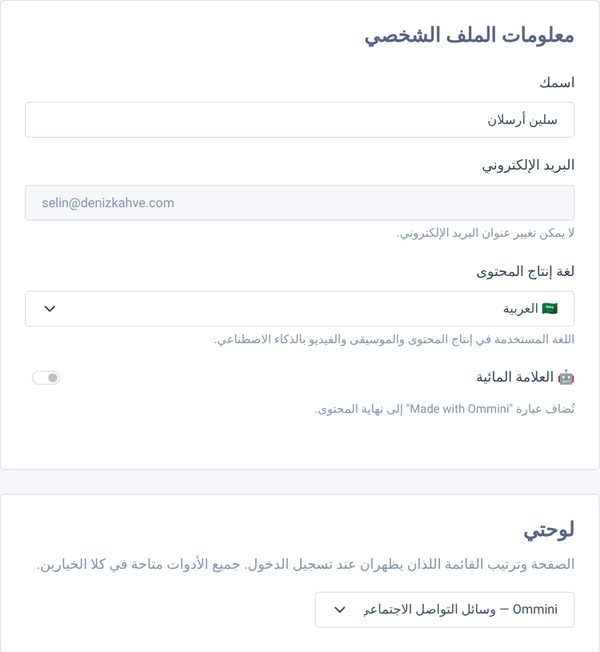
الحقول في تبويب الملف الشخصي:
- اسمك: الاسم الظاهر أعلى يمين اللوحة. ولا يمكن تغيير البريد الإلكتروني.
- لغة إنتاج المحتوى: اللغة التي يكتب بها الذكاء الاصطناعي (التركية والإنجليزية والألمانية والإسبانية والفرنسية والعربية). وتغيّر أزرار اللغة في صفحات المحتوى والفيديو هذا الإعداد أيضاً، لذا يمكنك استخدام الشاشات بالعربية وإنشاء محتوى بالإنجليزية.
- العلامة المائية: عند تفعيلها يُضاف السطر "🤖 Ommini ile üretildi • ommini.com" إلى نهاية نصوصك. وهي إلزامية في الخطة المجانية، ويمكن إيقافها في خطتي Pro وBusiness.
- لوحتي: اللوحة التي تُفتح عند تسجيل الدخول. يفتح خيار Ommini — وسائل التواصل الأدوات الواردة في هذا الدليل، أما Ommini Emlak وOmmini Auto فهما لوحتا الإعلانات. وأياً كان اختيارك تبقى جميع الأدوات في القائمة.
تسري التغييرات عند الضغط على حفظ أسفل البطاقة.
كلمة المرور وحسابات التواصل الاجتماعي ومفاتيح API
في تبويب كلمة المرور أدخل كلمة المرور الحالية ثم كلمة المرور الجديدة مرتين (6 أحرف على الأقل)، ثم اضغط تحديث كلمة المرور. ويأخذك تبويب حسابات التواصل الاجتماعي إلى صفحة ربط الحسابات (القسم 4). أما تبويب مفاتيح API فهو لأدوات الأتمتة (القسم 14).
3.الخطط والحصص والأرصدة
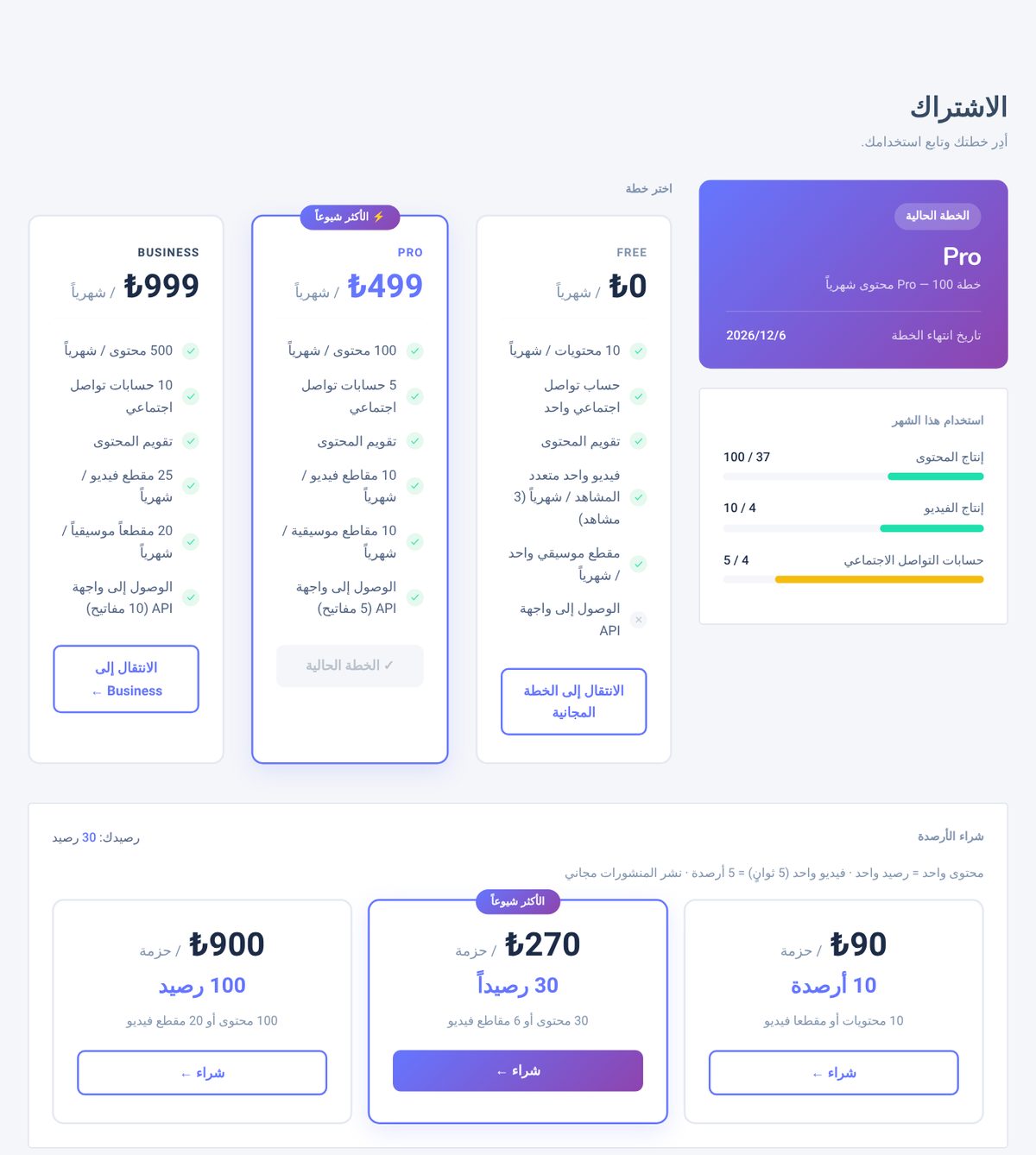
تأتي كل خطة بحصص شهرية. وعندما تنفد الحصة يستمر الإنشاء من الأرصدة التي اشتريتها. تتجدد الحصص الشهرية في بداية كل شهر ولا تُرحَّل، أما الأرصدة فتبقى حتى تستخدمها.
| شهرياً | Free | Pro | Business |
|---|---|---|---|
| المحتوى (نص، صورة، شريحة Carousel، مشهد فيديو طويل) | 10 | 100 | 500 |
| حصة الفيديو | لا يوجد؛ فيديو مجاني واحد متعدد المشاهد شهرياً (3 مشاهد × 5 ث) | 10 | 25 |
| الموسيقى | 1 | 10 | 20 |
| حسابات التواصل المرتبطة | 1 | 5 | 10 |
| مفاتيح API | لا يوجد | 5 | 10 |
كيف تُستهلك الحصص والأرصدة
تُستخدم الحصة الشهرية أولاً، ثم الأرصدة بعد نفادها. وتُحسب الأرصدة التقديرية المعروضة في الصفحات وفق هذه القاعدة.
| نص أو صورة أو كلمات أغنية بالذكاء الاصطناعي | حصة محتوى واحدة أو رصيد واحد |
| Carousel | حصة محتوى واحدة أو رصيد واحد لكل شريحة |
| فيديو أو مشهد مدته 5 ثوانٍ | حصة فيديو واحدة أو 5 أرصدة (10 ثوانٍ: حصتان أو 10 أرصدة) |
| فيديو طويل | حصة محتوى واحدة أو رصيد واحد لكل مشهد؛ ويُضاف لكل مشهد متحرك حصتا فيديو أو 10 أرصدة |
| الموسيقى | حصة موسيقى شهرية واحدة (حذف المقطع لا يعيد الحصة) |
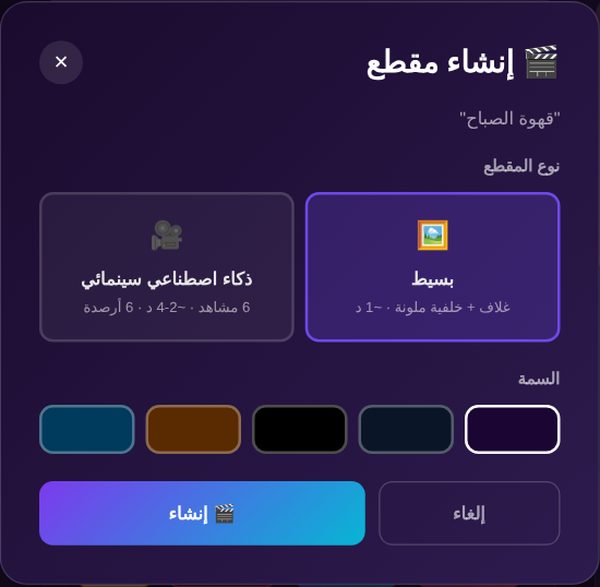
| مقطع موسيقي مصور | حصة فيديو واحدة أو 5 أرصدة لكل مقطع؛ ويستهلك مقطع الذكاء الاصطناعي السينمائي 6 حصص فيديو أو 30 رصيداً |
| صورة المشهد (من صورة) | رصيدان |
| نشر المنشورات وجدولتها | مجاني |
شراء خطة أو أرصدة
تعرض صفحة الاشتراك خطتك الحالية وتاريخ انتهائها واستخدامك هذا الشهر. عند اختيار خطة أو باقة أرصدة وإدخال بيانات بطاقتك يتم الدفع عبر iyzico مع 3D Secure. الخطة المشتراة من الويب صالحة لمدة 30 يوماً ولا تتجدد تلقائياً، وعند انتهائها يعود الحساب إلى الخطة المجانية. أما الاشتراك المشترى من التطبيق فيتجدد عبر App Store أو Google Play ويُلغى من هناك. الأسعار الحالية موجودة في صفحة الاشتراك.
4.ربط حسابات التواصل الاجتماعي
لكي تنشر من Ommini، تربط كل حساب مرة واحدة:
- افتح صفحة حسابات التواصل الاجتماعي من القائمة اليسرى.
- اضغط ربط بجانب المنصة.
- الصفحة التي تُفتح هي شاشة تسجيل الدخول الخاصة بالمنصة نفسها؛ سجّل الدخول إليها باسم المستخدم وكلمة المرور الخاصين بك. لا يرى Ommini كلمة مرورك ولا يحفظها.
- في شاشة الأذونات اختر السماح (Allow أو Authorize). ستعود إلى Ommini ويظهر الحساب مرتبطاً.
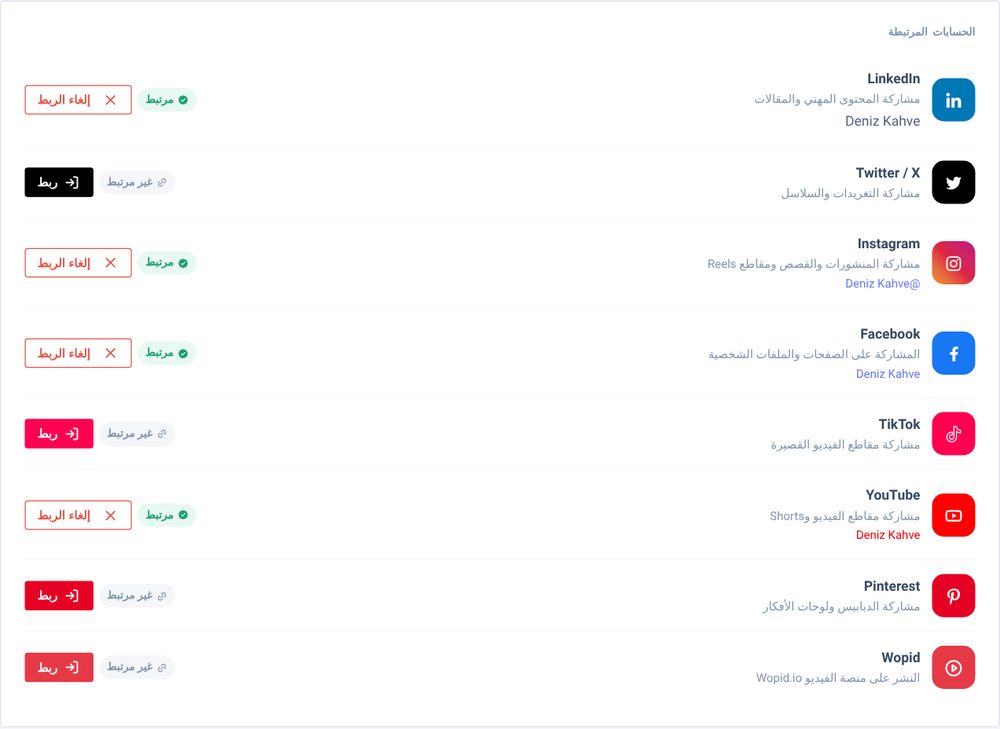
يمكنك ربط LinkedIn وTwitter/X وInstagram وFacebook وTikTok وYouTube وPinterest وWopid. ويعتمد عدد الحسابات التي يمكنك ربطها على خطتك (المجانية 1، وPro 5، وBusiness 10). لإلغاء الربط اضغط إلغاء الربط في الصفحة نفسها.
ما تقبله كل منصة
| المنصة | المنشور |
|---|---|
| LinkedIn, Facebook | نص أو صورة أو فيديو |
| Twitter/X | نص (حتى 280 حرفاً، ويُختصر النص الأطول)، أو صورة أو فيديو |
| الصورة أو الفيديو إلزامي | |
| الصورة إلزامية | |
| YouTube, TikTok, Wopid | الفيديو إلزامي |
5.إنشاء المنشورات ونشرها
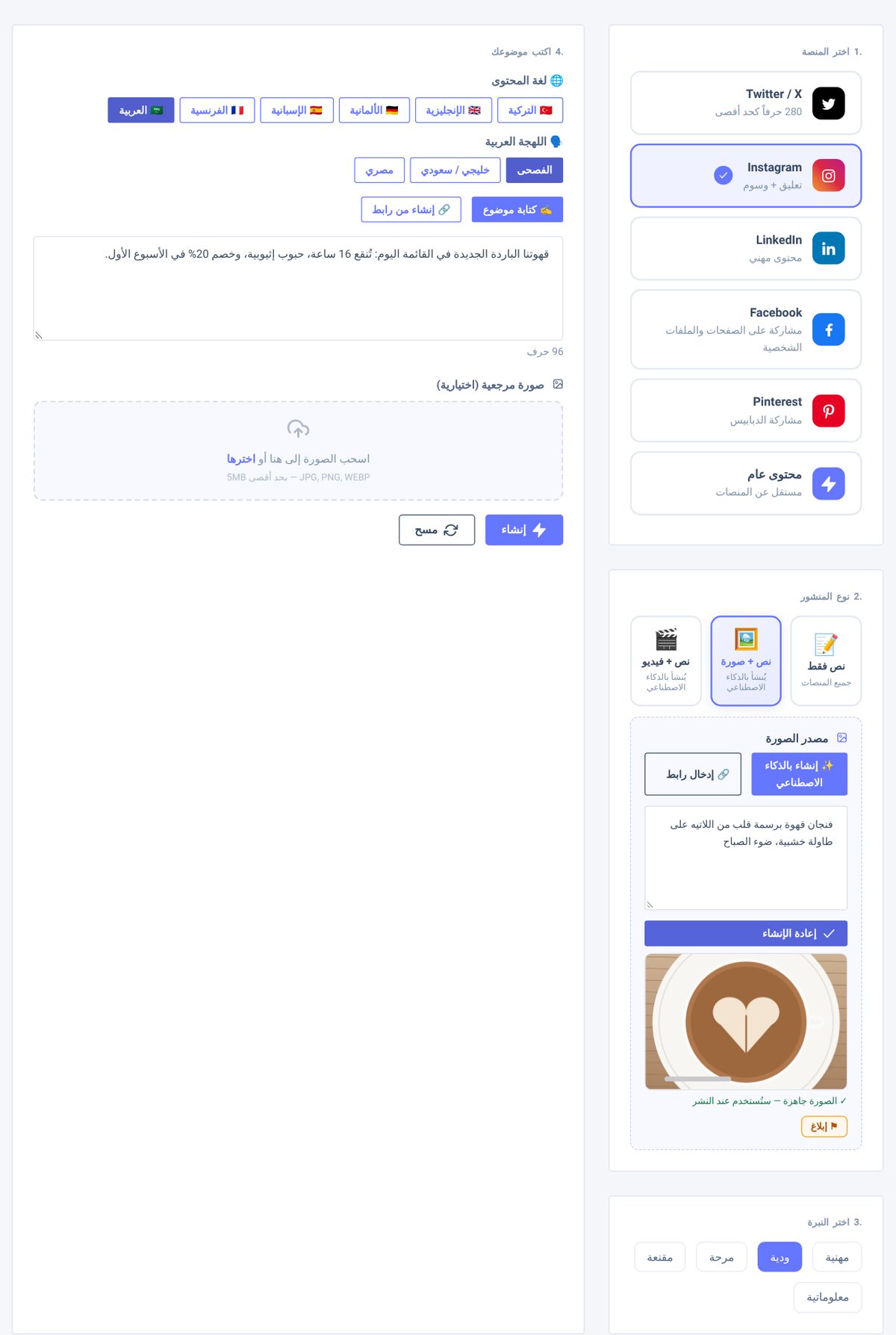
تتكون صفحة إنشاء محتوى من أربع خطوات:
- اختر المنصة: Twitter/X أو Instagram أو LinkedIn أو Facebook أو Pinterest أو محتوى عام. يمكنك اختيار أكثر من منصة؛ ويُكتب النص بطول وأسلوب آخر منصة اخترتها.
- نوع المنشور: نص فقط أو نص + صورة أو نص + فيديو. للصورة اختر إنشاء بالذكاء الاصطناعي وصِف الصورة ثم اضغط إنشاء صورة، أو استخدم إدخال رابط للصق رابط صورة عام. وللفيديو اختر النسبة (9:16 أو 1:1 أو 16:9) والمدة (5 أو 10 ث) ثم اضغط إنشاء فيديو.
- اختر النبرة: مهنية أو ودية أو مرحة أو مقنعة أو معلوماتية.
- اكتب موضوعك: اختر لغة المحتوى (وللعربية: الفصحى أو الخليجية أو المصرية)، واكتب موضوعك ثم اضغط إنشاء. وإذا لصقت رابط فيديو YouTube أو مقالة مدونة أو TikTok في تبويب إنشاء من رابط، يلخّص الذكاء الاصطناعي المحتوى ويحوّله إلى منشور مناسب للمنصة.
المحتوى المُنشأ
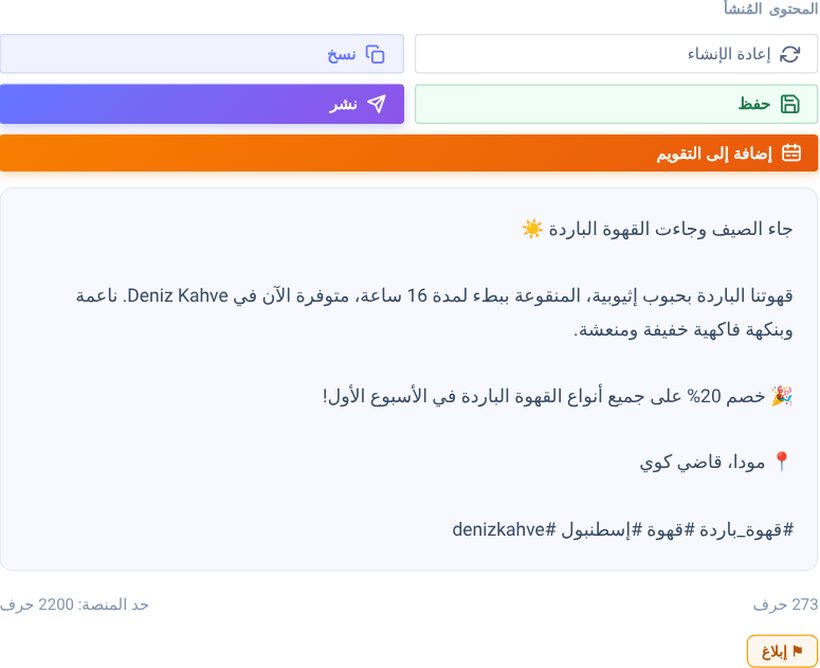
يصل النص خلال ثوانٍ، ويظهر أسفله عدد الأحرف وحد المنصة. يمكنك تعديل النص في المربع. الأزرار:
- إعادة الإنشاء: يكتب نصاً جديداً بالإعدادات نفسها (حصة محتوى واحدة).
- نسخ وحفظ: ينسخ إلى الحافظة أو يحفظ في المستندات.
- نشر: ينشر فوراً على جميع المنصات التي اخترتها؛ ويعرض الزر عدد المنصات التي نُشر عليها ويوضح سبب أي خطأ.
- إضافة إلى التقويم: تختار تاريخاً ووقتاً فيُنشر المنشور تلقائياً على المنصات المحددة في ذلك الوقت (راجع تقويم المحتوى).
6.مكتبة الأوامر
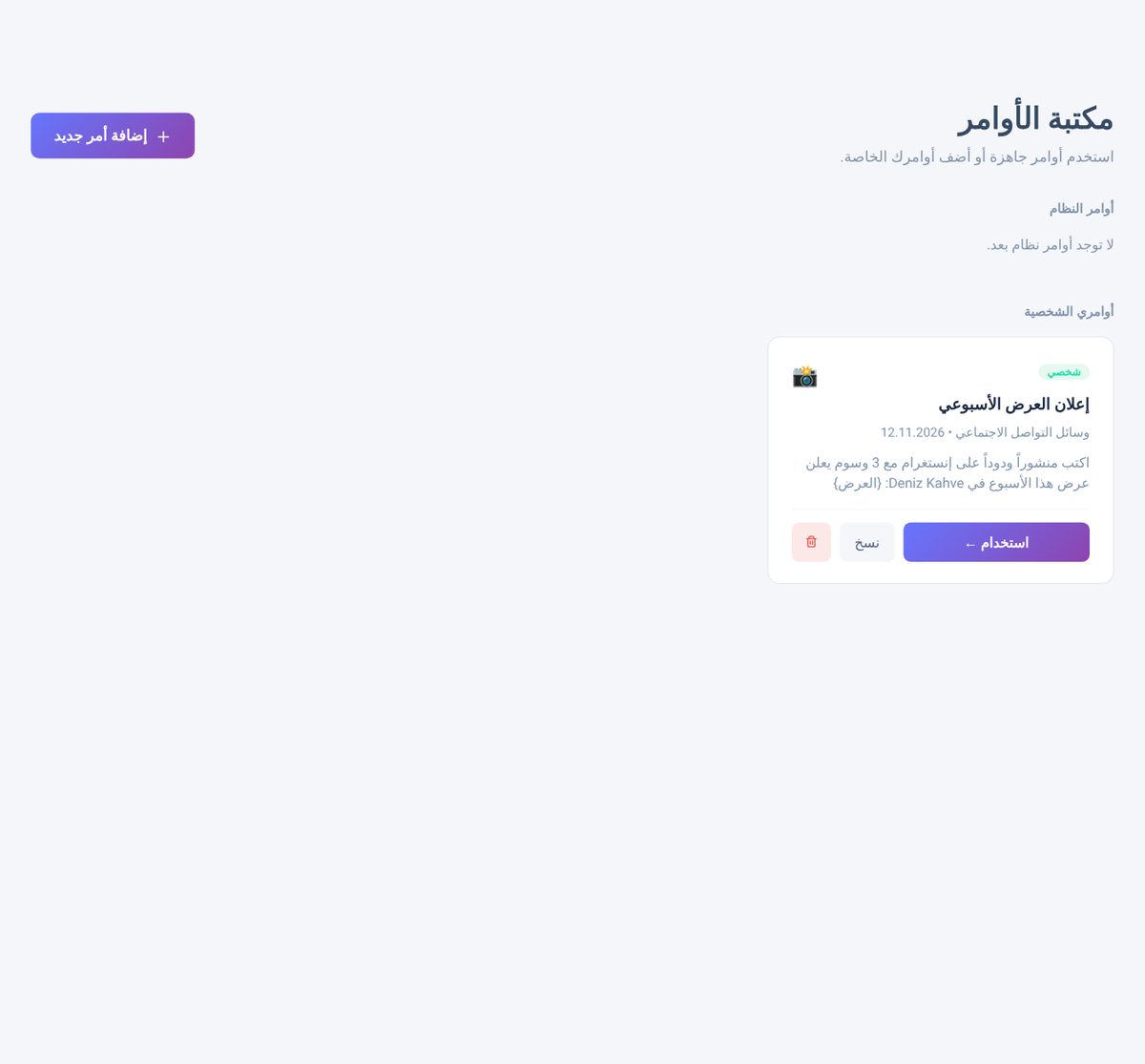
تضم مكتبة الأوامر قوالب جاهزة تحدد بنية المنشور: منشور LinkedIn واسع الانتشار، وعنوان Instagram، وأفكار افتتاحية للفيديوهات القصيرة، وملخص محتوى وغيرها. يأخذك زر استخدام ← إلى صفحة إنشاء محتوى حيث يُطبَّق القالب على موضوعك، وتبقى اللغة والنبرة من اختياراتك في تلك الصفحة. لإزالة القالب اضغط إزالة في صفحة إنشاء محتوى.
يمكنك حفظ قالبك الخاص بزر إضافة أمر جديد (العنوان والفئة والمنصة ونص الأمر). وتظهر الأوامر الشخصية في قسم أوامري الشخصية ولا يراها غيرك.
7.إنشاء الفيديو
تحتوي صفحة إنشاء فيديو على وضعين: فيديو واحد ينشئ مقطعاً قصيراً بمشهد واحد، وفيديو متعدد المشاهد يحوّل موضوعك إلى فيديو من 2 إلى 5 مشاهد مع تعليق صوتي إن أردت. وللفيديوهات المسرودة حتى 30 مشهداً استخدم استوديو الفيديو الطويل.
فيديو واحد
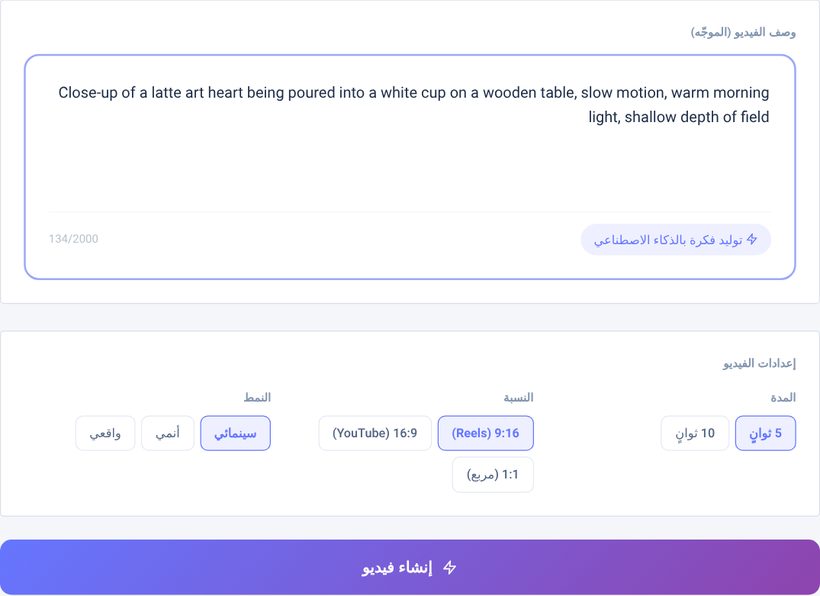
اكتب وصفاً للفيديو أو اضغط توليد فكرة بالذكاء الاصطناعي. اختر المدة (5 أو 10 ث) والنسبة (9:16 Reels أو 16:9 YouTube أو 1:1 مربع) والأسلوب (سينمائي أو أنمي أو واقعي)، ثم اضغط إنشاء فيديو. يستغرق الإنشاء عادة من 2 إلى 4 دقائق؛ ويمكنك مغادرة الصفحة، وسيظهر الفيديو في مقاطع الفيديو الخاصة بي عند جاهزيته.
فيديو متعدد المشاهد (Pipeline)
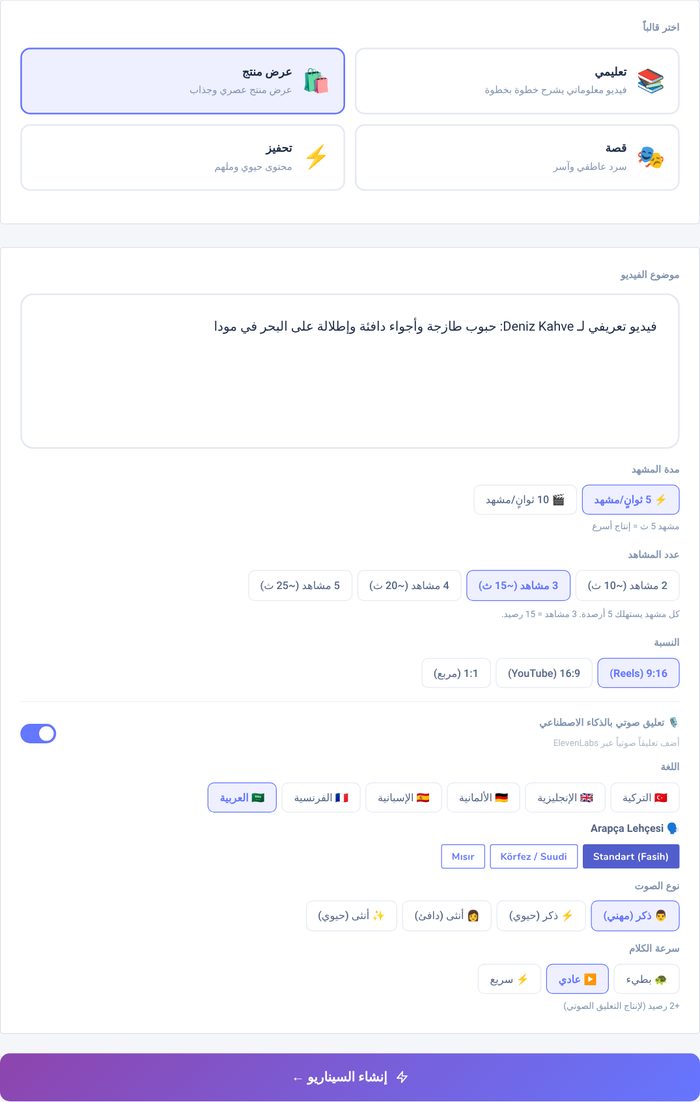
اختر قالباً (تعليمي أو عرض منتج أو قصة أو تحفيز) واكتب موضوع الفيديو. حدّد مدة المشهد (5 أو 10 ث) وعدد المشاهد (2–5) والنسبة. وإذا فعّلت تعليق صوتي بالذكاء الاصطناعي تختار اللغة والصوت (صوتان رجاليان وصوتان نسائيان) وسرعة الكلام. ثم اضغط إنشاء السيناريو ←.
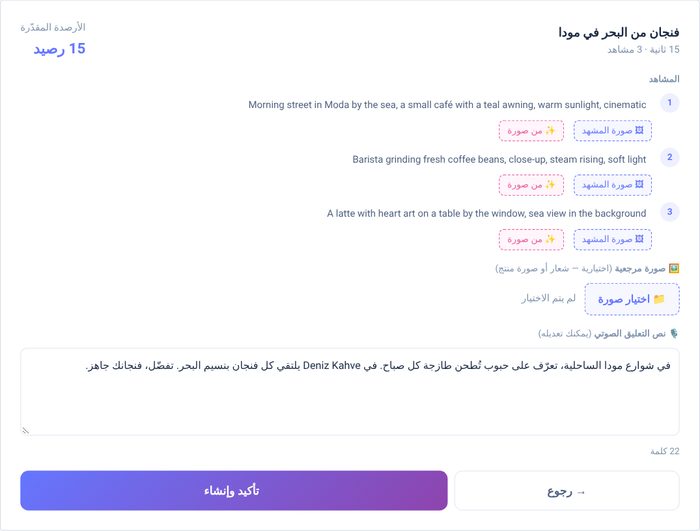
في معاينة السيناريو يمكنك الضغط على وصف أي مشهد لتعديله وتغيير نص التعليق؛ ولا يُحتسب شيء في هذه الخطوة. وبزر صورة المشهد تضيف صورتك الخاصة (شعاراً أو منتجاً) إلى مشهد، ثم تنقلها إلى كل المشاهد بزر تطبيق على كل المشاهد. أما من صورة فينشئ صورة مشهد تضع صورتك في مكان تصفه (رصيدان). وعندما تكون جاهزاً اضغط تأكيد وإنشاء؛ وتظهر الأرصدة التقديرية أعلى اليمين.
مقاطع الفيديو الخاصة بي
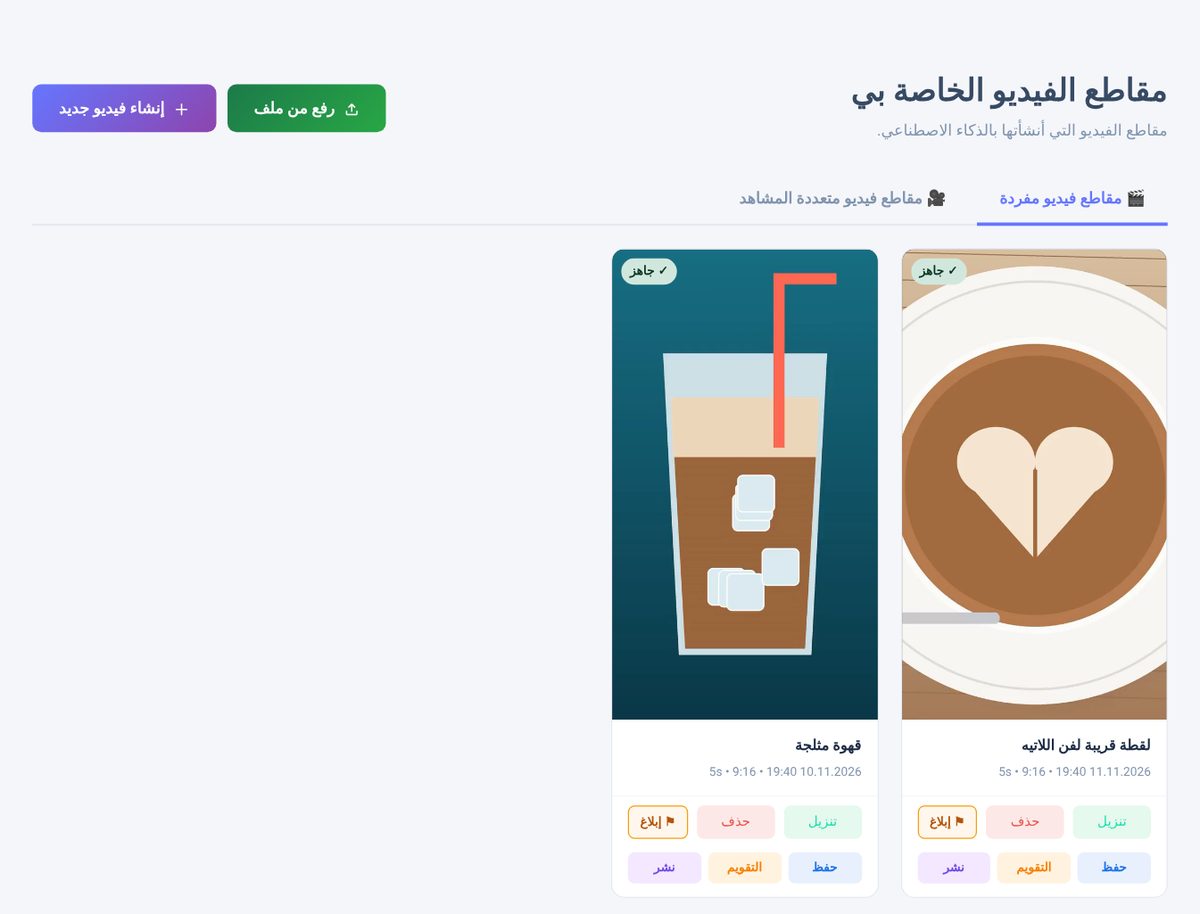
في صفحة مقاطع الفيديو الخاصة بي توجد الفيديوهات الفردية ومتعددة المشاهد في تبويبين منفصلين. يمكنك مشاهدة كل فيديو أو تنزيله أو حذفه، أو مشاركته على Instagram أو TikTok أو YouTube أو LinkedIn أو X أو Facebook أو Wopid بزر نشر، أو جدولته بزر إضافة إلى التقويم. وبزر رفع من ملف تضيف فيديو من حاسوبك (MP4 أو MOV أو AVI أو WebM أو MKV؛ حتى 500 ميغابايت) وتنشره بالطريقة نفسها.
8.استوديو الفيديو الطويل
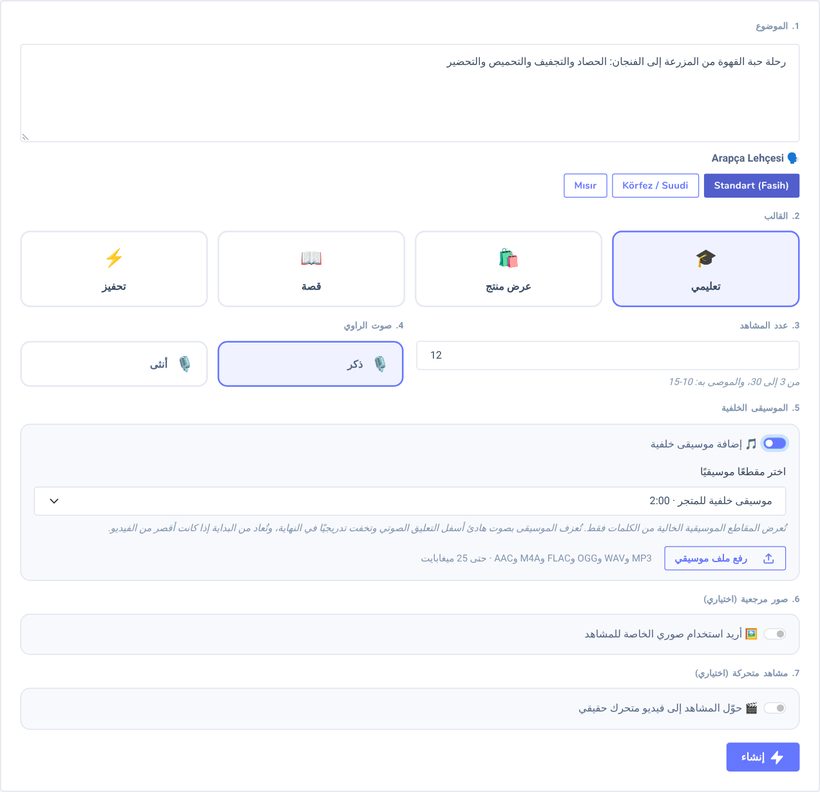
تحوّل صفحة فيديو طويل موضوعك إلى فيديو متعدد المشاهد بتعليق صوتي وصور، وبموسيقى إن أردت:
- اكتب الموضوع واختر القالب (تعليمي أو عرض منتج أو قصة أو تحفيز).
- عدد المشاهد: من 3 إلى 30، ويُنصح بـ 10–15. صوت الراوي: ذكر أو أنثى.
- موسيقى الخلفية: اختر أحد المقاطع الموسيقية بلا كلمات من موسيقاي، أو ارفع ملفاً موسيقياً (MP3 أو WAV أو OGG أو FLAC أو M4A أو AAC؛ حتى 25 ميغابايت). تُعزف الموسيقى بصوت منخفض تحت التعليق.
- الصور المرجعية (اختياري): أضف حتى 3 صور خاصة بك لكل مشهد، و12 صورة إجمالاً؛ يكتب الذكاء الاصطناعي السيناريو حول صورك وينشئ المشاهد التي تتركها فارغة.
- المشاهد المتحركة (اختياري): تتحول صورة كل مشهد إلى مقطع متحرك مدته 10 ثوانٍ مقابل رسوم إضافية لكل مشهد. والمشهد الذي يتعذر تحريكه يبقى صورة وتُعاد رسومه.
- اضغط إنشاء. يكتب الذكاء الاصطناعي السيناريو أولاً ثم ينشئ المشاهد ويدمجها؛ وقد يستغرق ذلك بضع دقائق ويمكنك مغادرة الصفحة. وتظهر الفيديوهات الجاهزة في قائمة فيديوهاتي السابقة في الصفحة نفسها.
9.الموسيقى والمقاطع
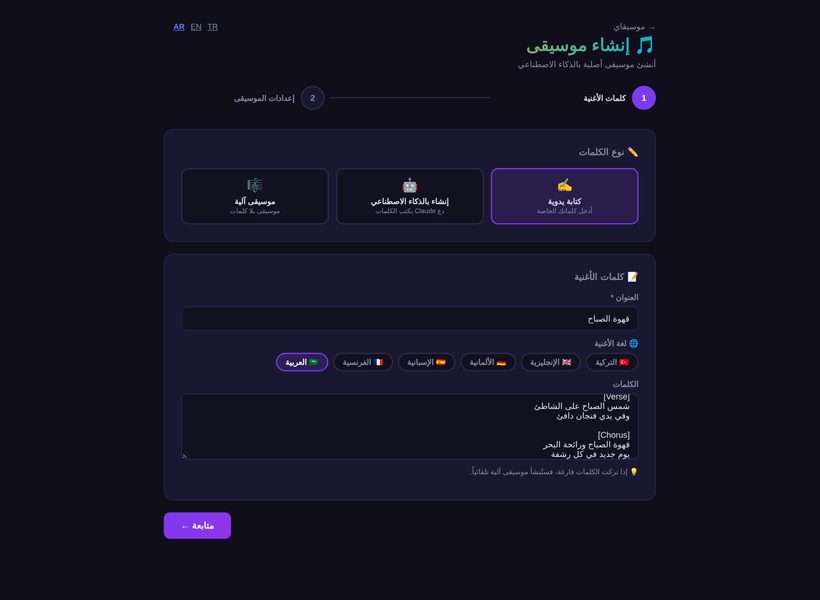
تتكون صفحة إنشاء موسيقى من خطوتين. في الأولى تختار نوع الكلمات: كتابة يدوية (كلماتك الخاصة)، أو إنشاء بالذكاء الاصطناعي (تحدد الموضوع والشعور والنوع وتضغط إنشاء الكلمات؛ حصة محتوى واحدة)، أو موسيقى آلية. حدّد عنوان الأغنية ولغتها (التركية أو الإنجليزية أو الألمانية أو الإسبانية أو الفرنسية أو العربية) ثم اضغط متابعة ←. وإذا تركت الكلمات فارغة يُنشأ مقطع بلا كلمات.
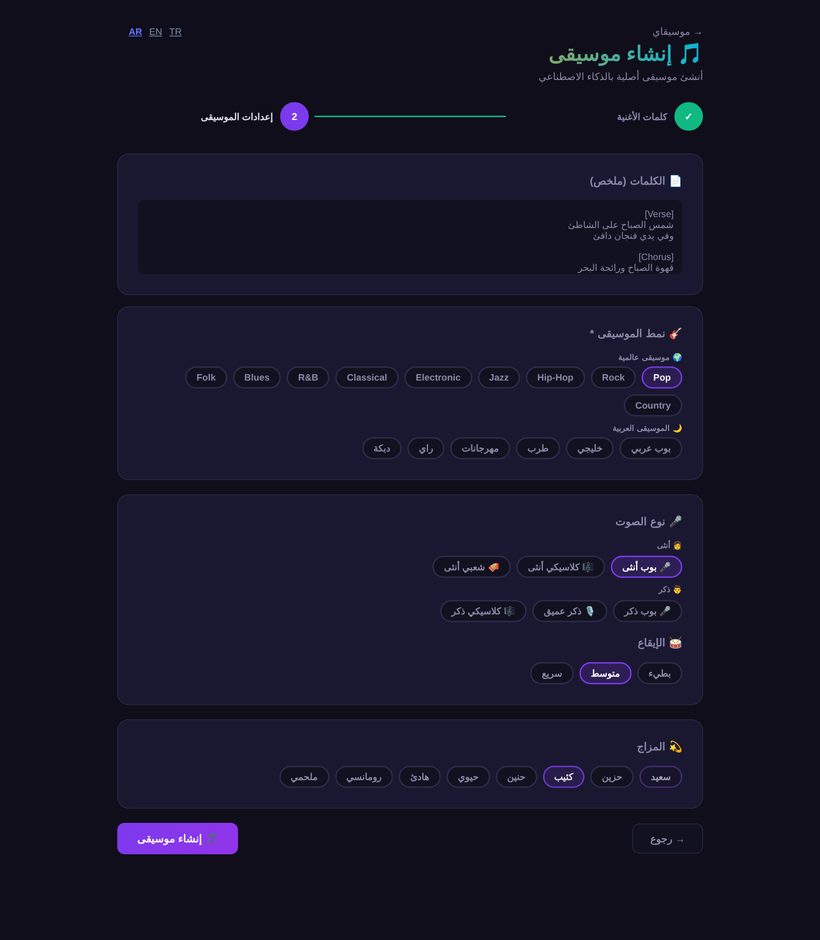
في الخطوة الثانية اختر النوع الموسيقي (أنماط تركية وعالمية وعربية) ونوع الصوت والإيقاع والحالة المزاجية، ثم اضغط إنشاء موسيقى. تجهز الموسيقى عادة خلال دقيقة إلى دقيقتين وتظهر في موسيقاي.
موسيقاي والمقاطع
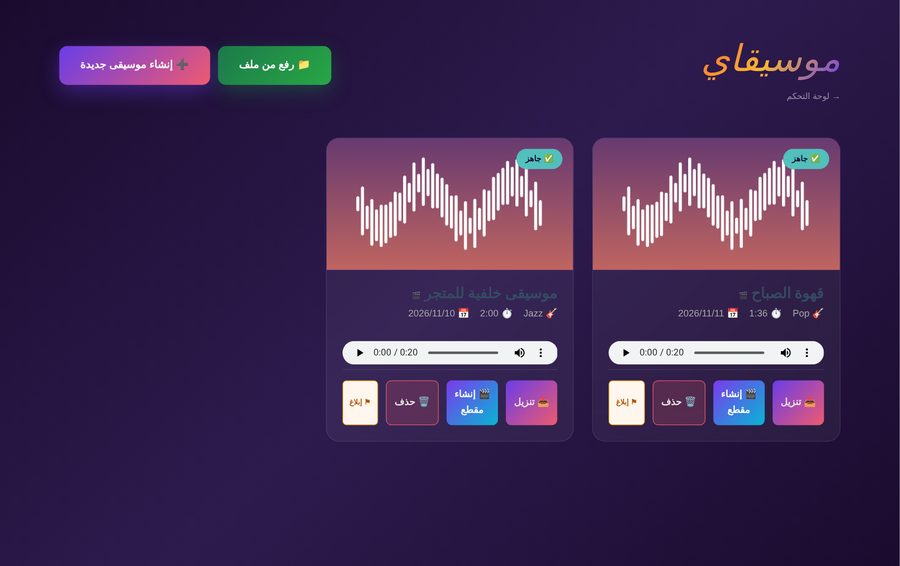
في صفحة موسيقاي يمكنك الاستماع إلى كل مقطع وتنزيله وحذفه ومشاركته. ويضيف زر رفع من ملف ملفك الموسيقي الخاص (MP3 أو WAV أو OGG أو FLAC أو M4A أو AAC؛ حتى 100 ميغابايت). أما 🎬 إنشاء مقطع فيصنع فيديو من موسيقاك: المقطع البسيط يستخدم صورة الغلاف على خلفية ملونة ويجهز في نحو دقيقة، وذكاء اصطناعي سينمائي ينشئ فيديو من 6 مشاهد (نحو 2–4 دقائق). وتتيح صفحة المقطع، التي تُفتح بالضغط على عنوان الأغنية، أيضاً فيديو كلمات الأغنية الذي تتحرك فيه الكلمات على الشاشة، وموجة صوتية التي تتحرك مع الموسيقى، وتنسيق الفيديو (9:16 أو 16:9 أو 1:1) وسمة الخلفية.
لمعرفة رسوم المقاطع راجع الجدول في قسم الخطط والحصص والأرصدة.
10.Carousel
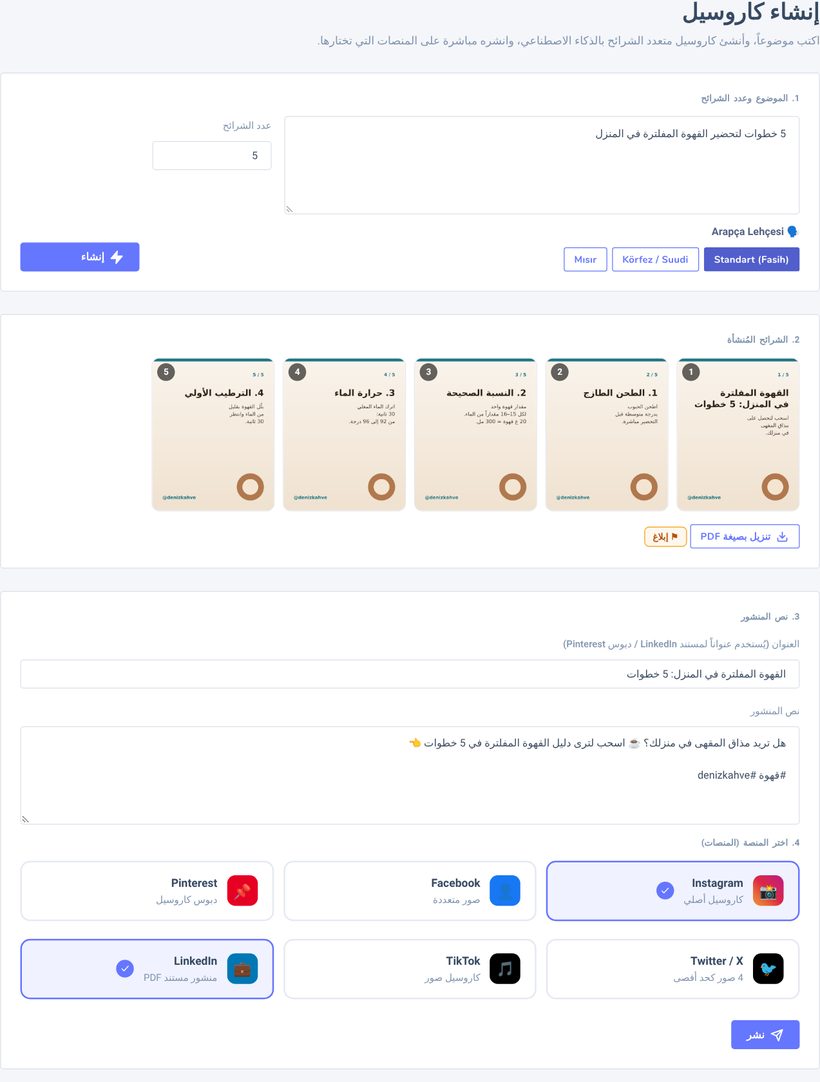
في صفحة إنشاء كاروسيل اكتب موضوعك واختر عدد الشرائح (3–10) ثم اضغط إنشاء. عندما تجهز الشرائح تظهر كصور مصغرة، ويمكنك حفظها بزر تنزيل بصيغة PDF.
للمشاركة اكتب نص المنشور والعنوان (يصبح العنوان عنوان المستند في LinkedIn وعنوان الدبوس في Pinterest)، واختر المنصات ثم اضغط نشر. يُشارَك Carousel بالشكل الذي تدعمه كل منصة: Carousel حقيقي في Instagram، وصور متعددة في Facebook، ودبوس Carousel في Pinterest، وCarousel صور في TikTok، ومنشور مستند PDF في LinkedIn، وحتى 4 صور في Twitter/X.
11.تقويم المحتوى والنشر التلقائي
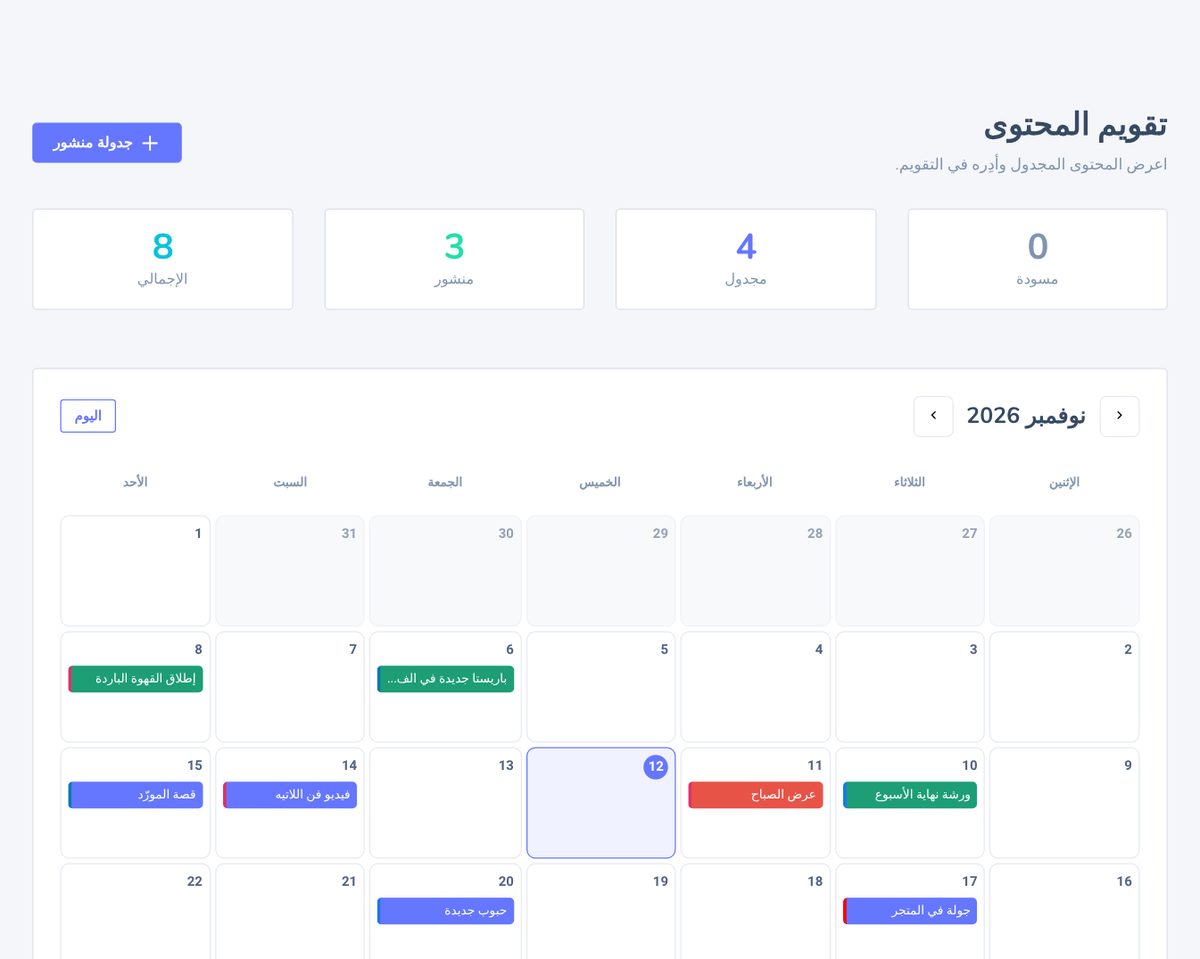
يعرض تقويم المحتوى منشوراتك المجدولة في عرض شهري، وتبيّن المربعات العلوية عدد المسودات والمجدولة والمنشورة. اضغط على أي منشور لترى محتواه ومنصته وأي رسالة خطأ.
جدولة منشور
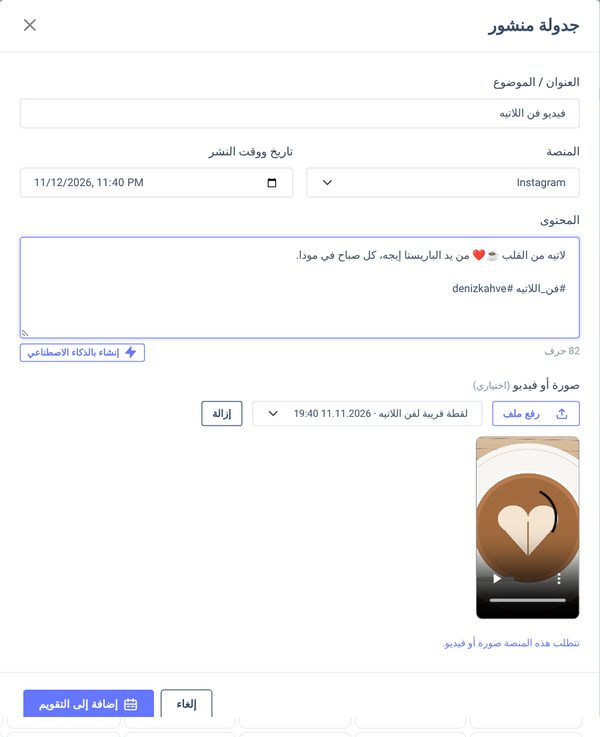
اضغط جدولة منشور وأدخل العنوان والمنصة وتاريخ النشر ووقته. اكتب المحتوى بنفسك أو اضغط إنشاء بالذكاء الاصطناعي. وعند الحاجة أضف صورة أو فيديو بزر رفع ملف أو اختر أحد مقاطع الفيديو الخاصة بك من القائمة، ثم اضغط إضافة إلى التقويم. وتعرض النافذة أسفلها نوع الوسائط الذي تحتاجه المنصة المختارة.
تُنشر المنشورات تلقائياً على حسابك المرتبط عندما يحين موعدها. يتحقق النظام من المنشورات المجدولة كل 5 دقائق، لذا يُنشر المنشور خلال بضع دقائق بعد الموعد المحدد. يعمل النشر التلقائي على المنصات الثماني جميعها، ويجب أن يكون الحساب مرتبطاً وقت النشر.
12.المنشورات المنشورة والفاشلة
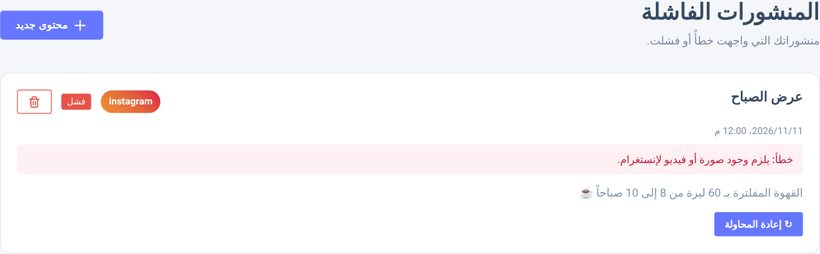
تعرض المنشورات المنشورة ما تمت مشاركته بنجاح، وتعرض المنشورات الفاشلة ما تعذر نشره. ويظهر سبب الخطأ أسفل كل منشور فاشل. بعد معالجة السبب (إعادة ربط الحساب أو إضافة الصورة الناقصة مثلاً) اضغط إعادة المحاولة.
أكثر الأسباب شيوعاً: عدم ربط الحساب أو انتهاء صلاحية الربط، أو عدم وجود صورة أو فيديو لـ Instagram، أو عدم وجود صورة لـ Pinterest، أو عدم وجود فيديو لـ YouTube أو TikTok أو Wopid.
13.المستندات والسجل
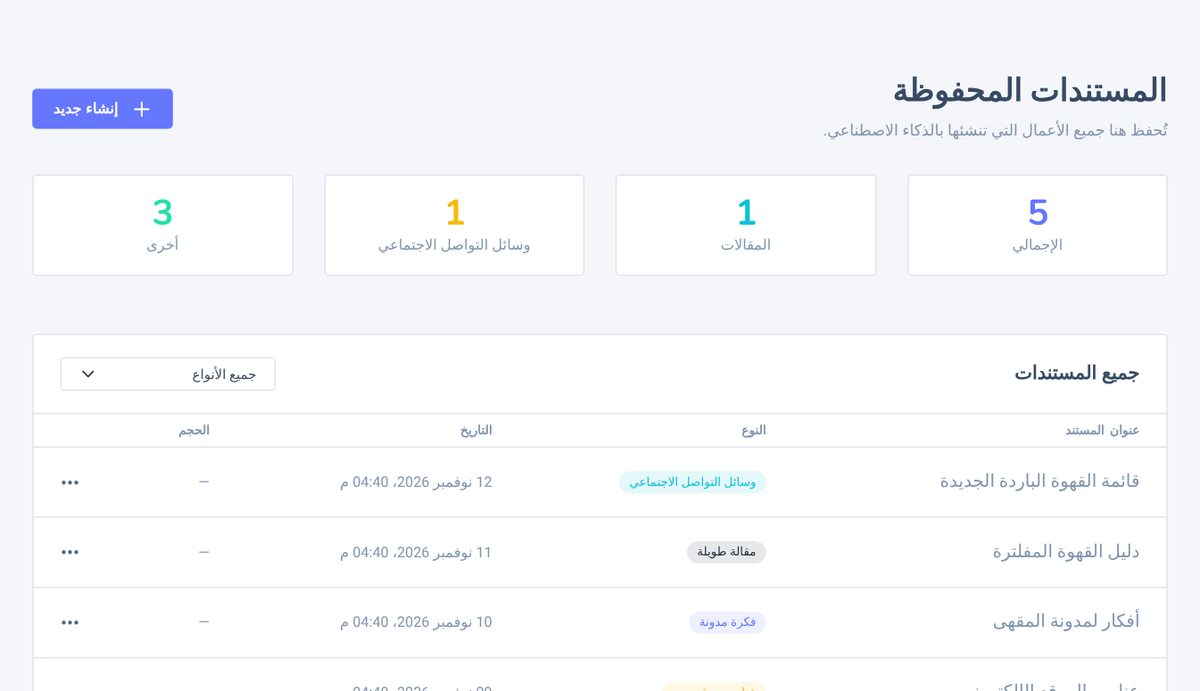
تظهر النصوص التي تحفظها بزر حفظ في صفحة المستندات حسب نوعها (مقالة طويلة، وسائل التواصل الاجتماعي، فكرة مدونة، عناوين موقع ويب، وسوم YouTube). ومن القائمة في نهاية كل صف يمكنك عرض النص أو نسخه أو حذفه. ويعرض السجل السجلات نفسها بترتيب التاريخ. توجد فيديوهاتك في مقاطع الفيديو الخاصة بي وموسيقاك في موسيقاي، ويُحفظ محتواك حتى تحذفه.
14.مفاتيح API
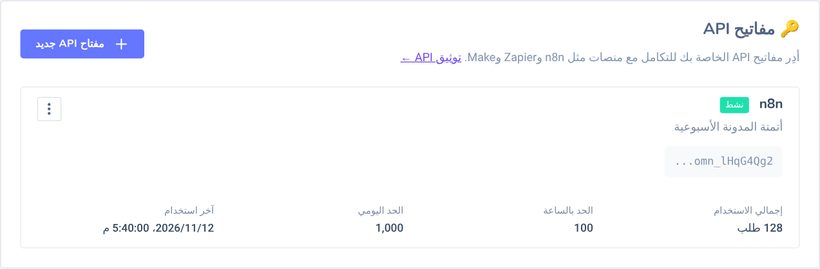
لربط Ommini بأدوات الأتمتة مثل n8n أو Zapier أو Make، اضغط مفتاح API جديد في تبويب الإعدادات ← مفاتيح API، وأدخل اسماً ووصفاً وحدود الطلبات بالساعة واليوم. ولأسباب أمنية يُعرض المفتاح مرة واحدة فقط عند إنشائه، فانسخه فوراً واحفظه في مكان آمن. واجهة API غير متاحة في الخطة المجانية، ويمكنك إنشاء 5 مفاتيح في Pro و10 في Business. وتُشرح جميع نقاط النهاية في صفحة توثيق API.
15.Ommini Emlak وOmmini Auto
Ommini Emlak لوحة لإعداد الإعلانات لوسطاء العقارات، وOmmini Auto لوحة لمعارض السيارات وبائعيها. تدخل بيانات الإعلان والصور والمستندات، فيكتب Ommini نصوص الإعلان بالذكاء الاصطناعي ويعدّ فيديو الإعلان ويفتح صفحة إعلان بثلاث لغات يمكنك مشاركتها. تعمل اللوحتان بحساب Ommini نفسه وتظهران في القائمة اليسرى باسمي Ommini Emlak وOmmini Auto.
البدء
- إذا كان لديك حساب: يكفي أن تضغط Ommini Emlak أو Ommini Auto في القائمة. وإذا كان معظم عملك إعداد الإعلانات فاختر تلك اللوحة في الإعدادات ← الملف الشخصي ← لوحتي واضغط حفظ؛ ستُفتح إعلاناتي مباشرة بعد تسجيل الدخول وتنتقل قائمة اللوحة إلى الأعلى. وتبقى أدوات وسائل التواصل الاجتماعي متاحة أياً كان اختيارك.
- إذا كنت تنشئ حساباً جديداً: سجّل من ommini.com/ar/login.html?sektor=emlak أو ommini.com/ar/login.html?sektor=arac ثم تحقق من بريدك الإلكتروني. يُفتح الحساب مع تحديد تلك اللوحة.
- املأ ملفك أولاً: استخدم زر الملف المهني للوسيط (ملف المعرض في Ommini Auto) أعلى يمين صفحة إعلاناتي لإدخال اسم الشركة والشعار والصورة والهاتف وواتساب. تظهر هذه البيانات في مربع "صاحب الإعلان" في صفحات إعلاناتك وفي الإطار الأخير من فيديو الإعلان.
- أنشئ إعلاناً: استخدم إعلان جديد لإدخال البيانات والصور، ثم اضغط إكمال الإعلان؛ فتجهز صفحة إعلانك ونصوصه.
حصة الإعلانات
تعمل لوحتا الإعلانات بحصة إعلانات شهرية منفصلة عن حصص المحتوى والفيديو في خطتك: المجانية 1 (يجب التحقق من البريد الإلكتروني)، وPro 5، وBusiness 50 إعلاناً. ولكل من Ommini Emlak وOmmini Auto حصته الخاصة. تُخصم الحصة عند إكمال الإعلان لأول مرة. وتدخل نصوص الإعلان وفيديو الإعلان (5 لكل إعلان شهرياً) ضمن حصة الإعلانات دون رسوم إضافية.
لكل لوحة دليلها الخاص
لكل من اللوحتين دليل خاص يشرح كل شاشة خطوة بخطوة: دليل استخدام Ommini Emlak ودليل استخدام Ommini Auto. ويمكنك فتحهما أيضاً من داخل اللوحة بزر الدليل أعلى يمين صفحة إعلاناتي أو من دليل الاستخدام في القائمة اليسرى.
16.الأسئلة الشائعة
لماذا تختلف لغة الشاشة عن لغة المحتوى؟
يترجم محدد TR · EN · AR أعلى اليمين الشاشات فقط. أما اللغة التي يكتب بها الذكاء الاصطناعي فهي لغة إنتاج المحتوى في الإعدادات، وتغيّرها أيضاً أزرار اللغة في صفحتي إنشاء محتوى وإنشاء فيديو. وفي الموسيقى تُختار لغة الأغنية بشكل منفصل.
فشل نشر منشور، ماذا أفعل؟
اقرأ السبب في صفحة المنشورات الفاشلة. إذا لم يكن الحساب مرتبطاً أو انتهت صلاحية ربطه فأعد ربطه من حسابات التواصل الاجتماعي، وإذا كانت المنصة تحتاج إلى صورة أو فيديو فأضفه. ثم اضغط إعادة المحاولة.
لم يُنشر منشوري المجدول في موعده تماماً.
يُتحقق من المنشورات المجدولة كل 5 دقائق، لذا من الطبيعي أن يُنشر المنشور بعد الموعد ببضع دقائق. وإذا لم يُنشر أبداً فراجع صفحة المنشورات الفاشلة.
إنشاء الفيديو يستغرق وقتاً طويلاً.
يستغرق الفيديو الواحد عادة من 2 إلى 4 دقائق، وتستغرق الفيديوهات متعددة المشاهد والطويلة وقتاً أطول. يمكنك إغلاق الصفحة، وسيظهر الفيديو في مقاطع الفيديو الخاصة بي (والفيديوهات الطويلة في صفحة فيديو طويل) عند جاهزيته. وإذا فشل الإنشاء تُعاد الحصة أو الأرصدة المستخدمة.
نفدت حصتي الشهرية، ماذا يحدث؟
يستمر الإنشاء من أرصدتك إن وُجدت. وإذا لم يكن لديك رصيد أيضاً يمكنك شراء باقة أرصدة أو ترقية خطتك من صفحة الاشتراك. تتجدد الحصص الشهرية في بداية كل شهر.
إذا حذفت مقطعاً موسيقياً، هل تعود الحصة؟
لا. تُخصم حصة الموسيقى عند بدء الإنشاء ولا تعود بحذف المقطع. وإذا فشل الإنشاء تُعاد الحصة.
كيف أنهي اشتراكي؟
تنتهي الخطة المشتراة من الويب تلقائياً بعد 30 يوماً ويعود الحساب إلى الخطة المجانية، فلا حاجة إلى الإلغاء. وإذا اشتريتها من التطبيق فألغِ الاشتراك من App Store أو Google Play.
كيف أحذف حسابي؟
استخدم حذف الحساب أسفل تبويب الإعدادات ← الملف الشخصي وأدخل كلمة المرور. تُحذف جميع بياناتك نهائياً، بما فيها المحتوى والفيديوهات والموسيقى. وإذا كان لديك اشتراك نشط من التطبيق فألغِه أولاً من App Store أو Google Play.
خرج محتوى مُنشأ غير لائق أو خاطئ.
أبلغنا بزر ⚑ إبلاغ بجانب النصوص والصور والفيديوهات والموسيقى. ويمكنك أيضاً تصحيح النص في المربع أو إعادة إنشائه.
إذا كان لديك سؤال آخر فراسلنا من فقاعة الدعم أسفل يمين اللوحة.